
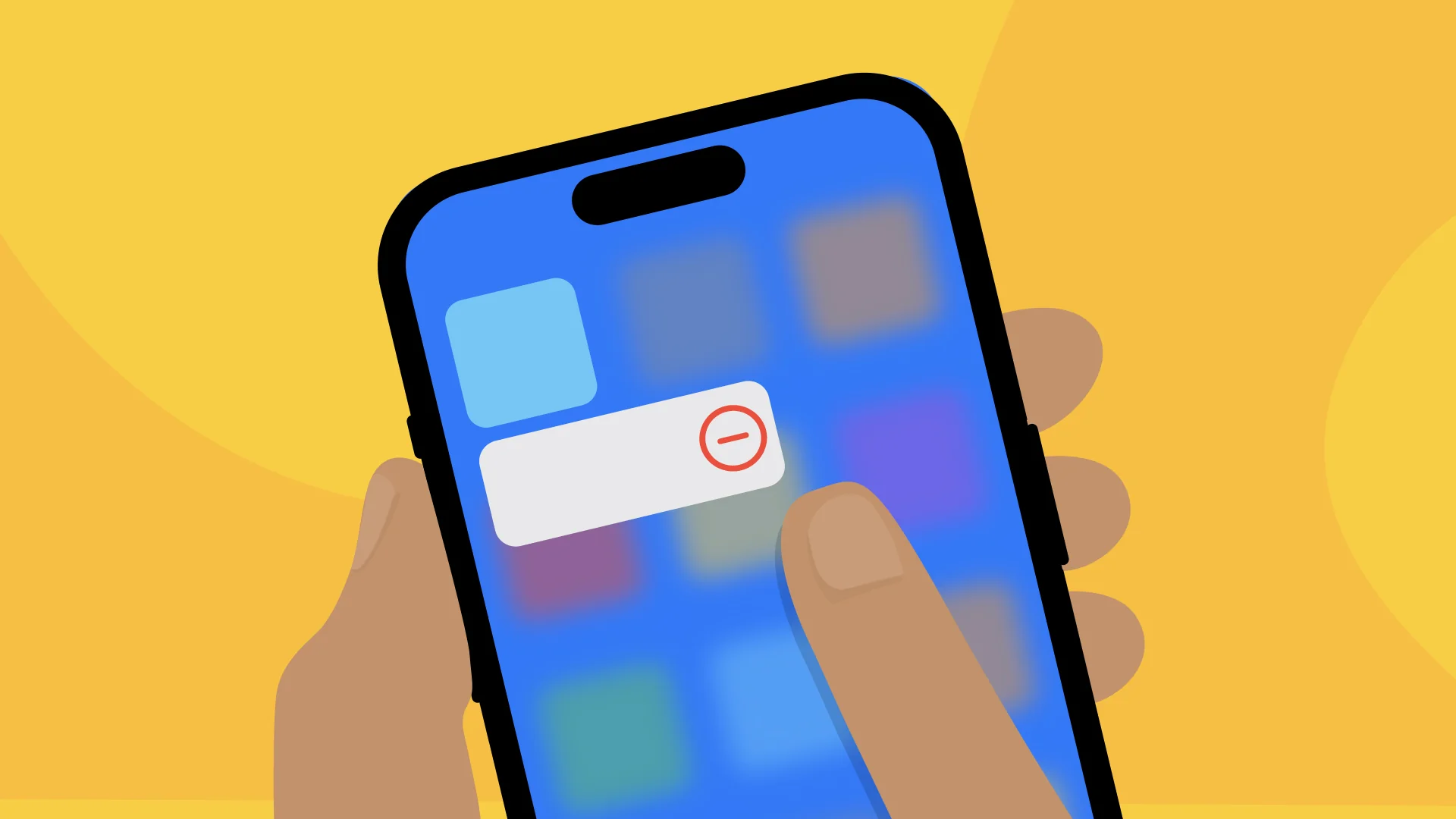
Долгое нажатие на иконку программы на домашнем экране – и вот она уже дрожит, готова уйти. Нажмите “Удалить программу”, выберите “Удалить программу”, подтвердите – и место на диске освобождается мгновенно. Этот классический трюк работает на всех iPhone от iOS 14 до свежего iOS 19, превращая хаос иконки в чистый экран. Но если вы сталкиваетесь с неуходящими упрямыми приложениями или хотите сохранить данные без полного стирания, путей хватает больше, чем кажется на первый взгляд.
Каждый метод имеет свой шарм: от молниеносного жеста пальцем до глубокого погружения в настройках хранилища. Понимание разницы между "удалить с экрана" и "полностью стереть" спасает гигабайты и избегнет потерь. А в 2026 году, когда среднее приложение раздулось до 200 МБ, а игры жрут гигабайты, такая очистка — как глоток свежего воздуха для вашего iPhone.
Основные способы удаления программ: от простого к хитрому
Домашний экран iPhone – это ваша цифровая гостиная, где иконки стоят плечом к плечу, как гости на вечеринке. Некоторые из них давно пора вывести за дверь. Начните именно об этом, потому что это самый интуитивный путь, который Apple совершенствовал годами.
- Найдите иконку приложения на домашнем экране. Если ее нет, сверните налево в Библиотеку программ — там скрываются все установленные приложения, рассортированные по категориям.
- Нажмите и удерживайте палец на иконке 1-2 секунды. Появится меню быстрых действий или иконки начнут дрожать – в зависимости от версии iOS.
- Выберите "Удалить программу". В подменю появятся опции: "Удалить с домашнего экрана" (только убирает ярлык, app остается в Библиотеке) или "Удалить приложение" (полное стирание с устройства).
- Подтвердите "Удалить" - и готово. Нажмите “Готово” в правом верхнем углу, чтобы выйти из режима редактирования.
Этот метод молния для новичков, но имеет нюансы: на старых моделях с кнопкой Home дрожь активируется после двойного клика. А если iPhone с Face ID жест работает идеально. Теперь представьте, как экран оживает от пустоты – места хватит для новых любимцев.
Удаление через Библиотеку программ: скрытые сокровища
Библиотека программ – это секретный шкаф iPhone, куда Apple прячет все лишнее. Снимите справа от последнего экрана, и вот она: автоматически сортированные иконки. Здесь легче найти "забытых" гостей.
- Удерживайте иконку в Библиотеке – меню такое же, как на домашнем экране.
- Выберите “Удалить программу” для полной очистки. Приложение исчезнет отовсюду, но история покупок в App Store сохранится.
- Преимущество: не засоряет домашний экран, идеально для массовой чистки.
Этот путь особенно полезен, если экран забит, а нужное скрывается в глубинах. Apple добавила его в iOS 14 и с тех пор он стал спасением для минималистов.
Удаление через настройки: для тех, кто любит контроль
Когда иконки не дрожат или app скрывается, идите в сердце системы — Настройки. Здесь вы не просто удаляете, а видите, сколько места жрет каждая программа. Это как рентген для хранилища.
- Откройте Настройки > Общие > Хранилище iPhone. Подождите 5-10 секунд – список заполнится с размерами.
- Найдите приложение, коснитесь его. Увидите детали: сколько занимает документов, фото или кэша.
- Нажмите "Удалить программу" для полного стирания или “Выгрузить приложение” (offload – об этом ниже).
- Подтвердите и наблюдайте, как гигабайты тают на глазах.
Таблица ниже сравнивает способы для наглядности. Данные базируются на тестах iOS 19, где приложения среднего размера 150-300 МБ освобождают пространство мгновенно.
| Методика | Шаги | Преимущества | Недостатки |
|---|---|---|---|
| Домашний экран | Содержание > Удалить > Удалить | Быстро, визуально | Не показывает размер |
| Хранилище iPhone | Настройки > Хранилище > Удалить | Детали размера, offload | Медленнее загрузки списка |
| Библиотека | Свайп > Содержание > Удалить | Для скрытых apps | Нужно искать |
Источники данных: support.apple.com. Этот подход раскрывает правду о «невидимых пожирателях» — кэш TikTok или незаметно накапливающиеся фото в Instagram.
Важное замечание. Перед удалением проверьте подписки в app — стирание не отменяет их автоматически.
Выгрузка приложений: удалите app, сохраните данные
Не все приложения стоят полного забвения. Apple предлагает "выгрузку" - магический трюк, где программа исчезает, но документы, настройки и прогресс остаются. Это не только упаковать чемодан и отправить в амбар, но с возможностью быстрого возвращения.
- В хранилище iPhone коснитесь app > «Выгрузить приложение».
- Автоматически: включите Настройки > App Store > Выгрузка неиспользованных программ - iPhone сам чистит "мертвые" apps за 30 дней неактивности.
- Возврат: коснитесь иконки — загрузится с данными на месте.
Идеально для игр или фоторедакторов: высвобождает 80-90% места, не теряя прогресс. В 2026 году, с apps по 500 МБ+, это спасательный круг для 128 ГБ моделей.
Типичные ошибки при удалении программ и как их избежать
Многие ругаются, когда app не идет: "Почему, а?" Вот самые распространенные ловушки.
- Ограничение Screen Time: Родительский контроль блокирует. Перейдите в Настройки > Время перед экраном > Ограничение контента и конфиденциальность > iTunes Store и App Store > Удаление программ > Разрешить.
- Системные приложения: Phone, Safari не стираются. Некоторые, как и Calculator, можно — проверьте список на support.apple.com.
- Подписки и профили: Отмените в приложении или Профиле. Enterprise apps из MDM – удаляйте через конфигурацию.
- Кэш не исчезает: После delete перезагрузите – system data уменьшится.
Вы не поверите, сколько гигабайт скрывается в невидимых ошибках. Тестуйте на малом – и iPhone будет дышать свободно.
Почему не удаляется программа: разбор упрямых случаев
Иногда iPhone упорствует, будто защищает старого друга. Причины скрываются в настройках или системе. Начните с перезапуска: удерживайте громкость + боковую кнопку, украсьте слайдер. Не помогло? Screen Time – главный виновник в 70% случаев.
Для enterprise или MDM: Настройки > Общие > VPN и управление устройством > Удалить профиль. Обновите iOS – баги в 19.1 фиксировали массовые delete-проблемы. Если app из App Store, проверьте Purchased: свайп слева > Hide, но для delete – с устройства.
Системные программы: что можно, а что нет
Apple позволяет стирать Tips, Podcasts с iOS 10, но Mail или Camera – табу. Список эволюционирует: в iOS 19 добавили опцию для Weather в некоторых регионах. Попробуйте – если “Удалить” серое, это системное.
Групповое удаление: чистите пачками
Один за другим – скучно. В iOS 19 появился мультиселект: удерживайте одну иконку, прикасайтесь к другим — выделятся. "Удалить" для всех. Или в хранилище сортируйте по размеру – топ-10 жирных сначала.
Хак для Mac: Apple Configurator 2 – подключите iPhone, выберите apps CMD+клик, delete. Для профессионалов, но работает на 50+ apps.
Что остается после удаления: данные, iCloud, история
Полное delete стирает app, документы и кэш с устройства. Но iCloud Drive или Photos – отдельно, проверьте. История в App Store остается: Account > Purchased > swipe left > Hide. Данные в резервной копии iCloud удалите вручную: Настройки > [Ваше имя] > iCloud > Управление хранилищем > Резервные копии > app > Delete Data.
Статистика ужасает: средний iPhone 2026 имеет 50+ apps, 40% - "мертвые", жрут 20-30 ГБ. Очистка возвращает молодость батареи и скорости.
Восстановление удаленных программ: не паникуйте
Ошиблись? App Store > Профиль > Purchased — загрузите бесплатно. Offload вернет с данными. Если удалено системное — обновление iOS возобновит. Или Time Machine на Mac для бекапов.
Теперь ваш iPhone – как новичок: чистый, быстрый, готовый к приключениям. Экспериментируйте с offload для игр, массово чистите Библиотеку – и пространство разлится по реке. А если app снова нагло вернется, вы знаете, куда давить.