
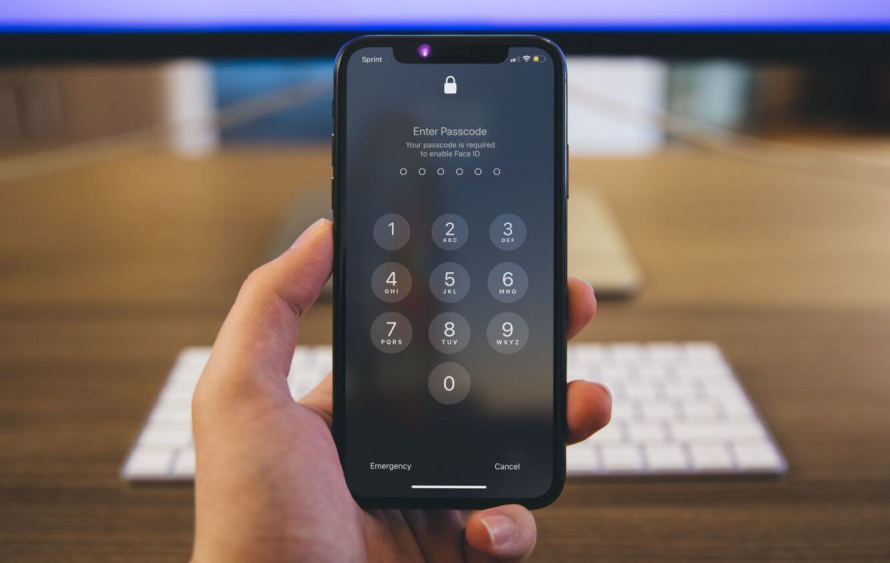
Когда экран iPhone застывает с сообщением "iPhone недоступен", сердце замирает. Этот блестящий кусок технологии, скрывающий ваши фото из путешествий, чат с друзьями и заметки с идеями, вдруг становится загадочным сейфом. Но не спешите паниковать – разблокировать устройство можно несколькими способами в зависимости от ситуации. От простого взмаха пальцем до сложных маневров с компьютером, мы разберем все шаг за шагом, с учетом свежих фишек iOS 18 и 19.
Сначала поймите, о каком типе блокировки идет речь. Повседневная разблокировка экрана – это Face ID или Touch ID, срабатывающие молниеносно. Если вы забыли шестизначный код, устройство могло войти в режим защиты с таймером или даже стереть данные автоматически. А еще бывает блокировка от оператора, когда SIM-карта не от другого провайдера не пускает. Каждый случай имеет свой рецепт спасения.
Ежедневная разблокировка: Face ID, Touch ID и код-пароль
Представьте: вы просыпаетесь, хватаете iPhone с тумбочки, и он уже разблокирован – ваши глаза или палец стали ключом. Face ID на моделях от iPhone X сканирует лицо в 3D, даже в темноте или с маской (благодаря настройке “Разрешить разблокировку с маской”). Touch ID на более старых, как iPhone SE, реагирует на отпечаток за миллисекунды.
Если биометрия не работает, вводите код вручную. Нажмите боковую кнопку (или Home на старых моделях), введите цифры – готово. Но если код забыли, вот первое правило: не вводите наугад больше 6-10 раз. iPhone начинает с таймером: 1 минута, 5, 15, час, день, а затем "iPhone недоступен". Ключ к успеху: включите резервное копирование в iCloud заранее, поскольку стирание данных неизбежно.
- Face ID не распознает? Выделите Настройки > Face ID и код-пароль > Сброс Face ID, настройте заново в хорошо освещенном месте.
- Touch ID глючит? Очистите сенсор, проверьте влажность – отпечаток должен быть сухим и чистым.
- Код не подходит? Если это новое устройство, проверьте клавиатуру на ошибки регистра или региональные настройки.
Эти базовые трюки спасают 90% ситуаций каждый день. Но если счетчик попыток исчерпан, переходим к серьезным методам.
Забыли код-пароль: первые шаги и новые фишки iOS 18+
Блокировка через забытый код – самая распространенная ловушка. С iOS 15.2 Apple добавила опцию истирания без компьютера, а в iOS 17-18 появился экран Блокировка для безопасности. Ваш iPhone превращается в крепость, но с тайным выходом, если включен “Найти iPhone” и есть Интернет.
- Попробуйте ввести код несколько раз, пока не появится "Забыли код допуска?" или “iPhone недоступен”.
- Нажмите эту опцию – появится “Начать сброс iPhone”.
- Введите пароль Apple ID (такой же, что для iCloud).
- Подтвердите стирание: данные взлетают, но с резервной копии восстановите все через минуты.
Этот метод блестящий для iPhone 15/16, где eSIM может остаться нетронутым. Без Интернета или "Найти iPhone"? Подготовьте компьютер. Источник: support.apple.com.
Разблокировка через iCloud: удаленный контроль
Если iPhone рядом, но компьютера нет, iCloud – ваш спаситель. Зайдите из другого устройства или обозревателя на icloud.com/find. Войдите в Apple ID, выберите устройство, нажмите “Удалить iPhone”. Подтвердите – и гаджет сбросится дистанционно.
После стирания снимается блокировка, но активируется Activation Lock – войдите Apple ID для настройки. Важно: если Apple ID тоже забыли, сначала обновите его через iforgot.apple.com с email или номером телефона. Этот способ идеален для украденных устройств, потому что блокирует воров навсегда.
- Достоинства: не требуется кабелей, работает с Wi-Fi.
- Недостатки: потеря данных без бекапа, требуется интернет на iPhone.
Миллионы пользователей по всему миру воспользовались этим в 2025 году, когда волной последовали жалобы на забытые коды после обновлений iOS.
Через компьютер: Recovery Mode шаг за шагом
Классический метод, работающий на всех моделях. Подготовьте Mac из Finder (macOS Catalina+) или ПК из “Устройства Apple” (замена iTunes). Оригинальный кабель – must have, потому что дешевые копии часто глючат.
Сначала выключите iPhone. Подключите кабель к компьютеру, затем к телефону. Удерживайте кнопки для входа в Recovery Mode:
| Модель айфона | Комбинация кнопок | Время содержания |
|---|---|---|
| Face ID (X, 11-16) | Боковая + Volume Down (скоро отпустите Volume, удерживайте боковую) | К экрану компьютера+кабель |
| iPhone 8/SE (2/3 ген) | Volume Up (быстро), Volume Down (быстро), удерживайте боковую | То же |
| iPhone 7 | Volume Down + боковая | К экрану |
| iPhone 6s и старше | Кнопка Home + верхняя/боковая | К экрану |
В Finder/устройстве Apple нажмите “Восстановить”. Процесс длится 15-60 мин, iPhone перезагрузится как новый. Источник: support.apple.com. После – настройте с бекапом.
Разблокировка от оператора: SIM не поддерживается
Купили iPhone из-за границы или контрактный? "SIM не поддерживается" – сигнал carrier lock. Apple не разблокирует, это прерогатива оператора. Проверьте статус: Настройки > Общие > Об этом iPhone > Блокировка оператора (должно быть “Нет”).
Обратитесь к продавцу или первому оператору (Киевстар, Vodafone, lifecell в Украине просят полную оплату контракта). Запрос возделывают 2-7 дней. После: вставьте новую SIM – iPhone активируется автоматически. Для eSIM: Настройки > Мобильные данные > Добавить план.
- Снимите старую SIM-карту.
- Вставьте новую или активируйте eSIM.
- Если не идет – сбросьте настройки сети.
В Украине lifecell и Vodafone часто разблокируются бесплатно после срока контракта, но Киевстар может брать плату.
Типичные ошибки при разблокировке iPhone
- Использование неоригинального кабеля: iPhone не входит в Recovery – купите Lightning/USB-C от Apple.
- Игнор бекапа: Стирание без iCloud Backup = прощание с данными навсегда.
- Забытый Apple ID: Activation Lock навсегда блокирует – восстановите заранее.
- Неправильный режим для модели: На iPhone 16 удерживайте не те кнопки – тратите часы.
- Посторонние программы: Tenorshare или Dr.Fone обещают чудеса, но рискуют данными и баном от Apple.
Избегайте этих ям – и разблокировка пройдет гладко, словно по маслу.
С этими инструментами ваш iPhone всегда находится под контролем. Обновляйте iOS, держите бекапы свежими, и ни одна крепость не устоит. А если что-то пошло не так, авторизированный сервис Apple – последний бастион.
Теперь вы вооружены: от молниеносного Face ID до спасения "кирпича". Экспериментируйте осторожно, и гаджет будет служить верой-правдой долгие годы.