
Подключить наушники к iPhone – это несколько секунд, которые открывают дверь к чистому, объемному звуку. Для начинающих достаточно открыть Bluetooth или вставить кабель через адаптер, а продвинутые пользователи знают, как настроить Spatial Audio, поделиться аудио с другом или избежать типичных сбоев на iPhone 16 с USB-C. Независимо от модели – будь то старый iPhone 14 с Lightning, или свежий 16 Pro – процесс простой, но полон нюансов, делающих опыт по-настоящему магическим.
Беспроводные наушники, как AirPods или любые Bluetooth-модели, подключаются автоматически после первого раза, а проводные требуют только правильного адаптера. В 2026 году iPhone 15 и более новые работают с USB-C наушниками напрямую, без лишних переходников, если они поддерживают стандарт UAC2. Главное – обновить iOS до последней версии, и звук заиграет по-новому: глубже, чище, с меньшей задержкой для игр или звонков.
Далее разберем все по полочкам: от первого подключения до тонких настроек, превращающих обычные наушники в профессиональный аудиоинструмент. Вы почувствуете разницу уже после первых шагов.
Проволочные наушники: от классических EarPods до современного USB-C
Проволочные наушники дают стабильный звук без задержек и не требуют зарядки – идеальный вариант для долгих перелетов или подкастов в метро. На iPhone до 14 серии с Lightning-портом все просто: вставляете Apple EarPods с Lightning-разъемом или обычные 3,5-мм наушники через официальный адаптер Lightning to 3,5 мм. Адаптер продается в Apple Store и работает с iOS 10 и более новыми, передавая не только звук, но и управление громкостью и микрофон.
С iPhone 15 и всех последующих моделей ситуация еще более приятная. Порт USB-C позволяет подключать EarPods USB-C напрямую – просто вставляете разъем, и звук появляется мгновенно. Если у вас классические 3,5 мм наушники от Sony, Sennheiser или даже старые Apple, возьмите адаптер USB-C to 3,5 мм. Подключите его к порту внизу iPhone, а с другой – наушники. Никаких дополнительных опций не требуется, звук идет сходу.
Важный момент: не все посторонние USB-C наушники работают одинаково хорошо. Выберите модели USB Audio Class 2.0 (UAC2), чтобы микрофон и кнопки управления работали полноценно. Дешевые китайские варианты часто ограничены UAC1 и дают только звук без микрофона. Проверьте маркировку на упаковке или отзывы – это сэкономит время и нервы.
Если подключаете два комплекта проводных наушников одновременно (например, через адаптер и Lightning), iPhone автоматически выберет последний подключенный. Это удобно для совместного прослушивания, но звук идет только на одну пару.
Беспроводные Bluetooth-наушники: универсальный способ для любых моделей
Bluetooth-наушники – это свобода движения. Никаких кабелей, запутывающихся в кармане. Процесс одинаков для iPhone любого года выпуска: открываете "Параметры" > "Bluetooth" и включаете переключатель. Наушники должны перейти в режим pairing – обычно это мигание индикатора LED белым или синим цветом. Удерживайте кнопку на корпусе или наушниках 3–7 секунд в зависимости от модели.
При появлении наушников в списке «Мои устройства» коснитесь названия. Иногда необходимо ввести PIN-код — обычно 0000 или 1234, но проверьте инструкцию к наушникам. После первого подключения iPhone запомнит их навсегда и будет подключаться автоматически, когда вы включите Bluetooth и будете рядом.
Для нескольких пар наушников Bluetooth повторите процесс. iOS позволяет переключать источник звука прямо в Центре управления: свайп вниз с правого верхнего угла, долгое нажатие на значок музыки и выбор устройства. Удобно, когда один комплект для звонков, а второй для музыки с глубоким басом.
AirPods: как подключить магию Apple одним движением
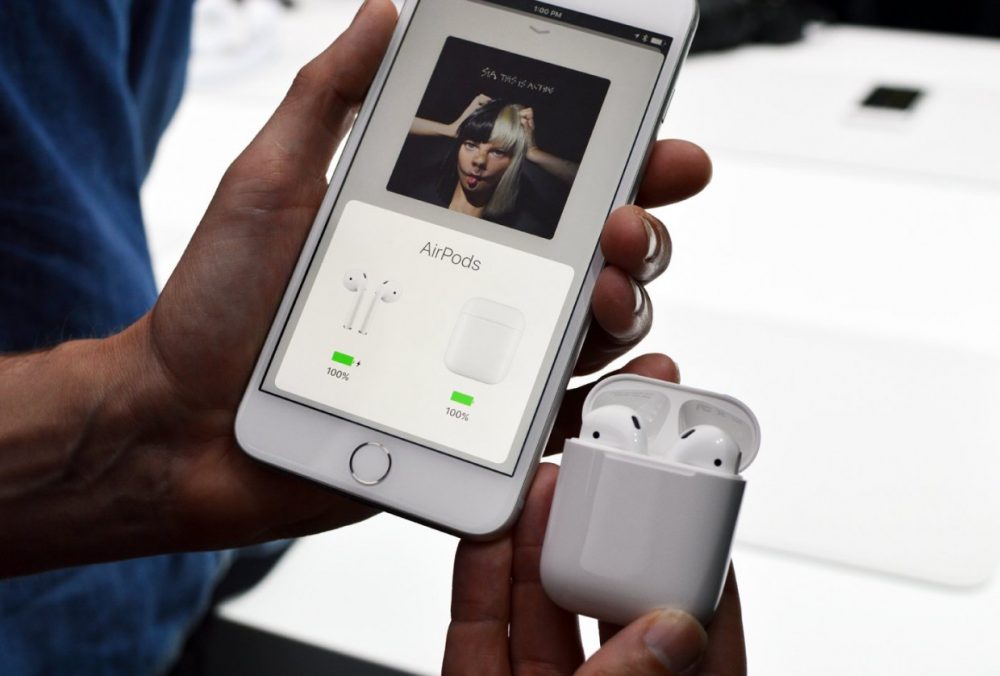
AirPods – это не просто наушники, а целая экосистема. Первое подключение ощущается как волшебство. Перейдите на главный экран iPhone, откройте зарядный футляр с AirPods внутри и поднесите его к телефону. На экране появится анимационная заставка – просто нажмите «Соединить». Для AirPods Pro или моделей 4 поколения дополнительно появятся инструкции на экране.
Если анимация не появилась, делайте ручное подключение: откройте крышку футляра, нажмите и удерживайте кнопку на задней стороне (или дважды коснитесь передней стороны на новых моделях), пока индикатор не мигает белым. Затем в меню «Параметры» > «Bluetooth» выберите AirPods из списка.
После первого раза все автоматически. Если вы вошли в iCloud, наушники синхронизируются со всеми устройствами Apple — Mac, iPad, Apple Watch. Они переключаются между гаджетами, когда вы начинаете слушать музыку на другом устройстве. Функция "Локатор" поможет найти забытые AirPods в любой точке мира.
AirPods Pro 2 и 3 поколения поддерживают Adaptive Audio, Voice Isolation для звонков в ветреную погоду и Personalized Spatial Audio. В 2026 году с iOS 26 появились новые фишки: кивайте головой для ответа Siri без слов, Live Translation во время разговоров и даже мониторинг сердечного ритма во время тренировок.
Расширенные настройки звука и фичи, изменяющие все
После подключения не останавливайтесь на базовом уровне. Перейдите в "Параметры" > "Музыка" > "Эквалайзер" и выберите пресет под свой жанр - Bass Booster для электроники или Vocal для подкастов. В «Доступность» > «Аудио и визуал» включите «Настройки для наушников». Здесь регулируете громкость отдельных частот, чтобы звук стал более четким при проблемах со слухом.
Для AirPods включите Spatial Audio – звук окружает вас, словно вы в концертном зале. Включите «Автоматическое переключение» в настройках AirPods, чтобы наушники сами понимали, какое устройство используется сейчас. Функция Audio Sharing позволяет поделиться музыкой с другой парой AirPods – просто преподнесите вторую пару поближе, и iPhone предложит соединить.
Не забывайте об обновлении прошивки AirPods. Они обновляются автоматически, когда наушники в футляре заряжены и находятся рядом с iPhone на Wi-Fi. Новые версии прошивки добавляют улучшение микрофона, уменьшение задержки и новые жесты.
Устранение проблем: когда наушники не хотят подключаться
Иногда Bluetooth капризничает – наушники не видят iPhone, звук прерывается или исчезает микрофон. Первое, что делайте: перезагрузите iPhone и наушники. Для AirPods положите его в футляр, закройте крышку на 15 секунд, затем откройте и повторите pairing.
Если проблема устранена, в меню «Параметры» > «Bluetooth» найдите наушники, нажмите «Подробнее» и выберите «Удалить устройство». Затем подключите заново. Убедитесь, что Bluetooth включен и нет ли помех — микроволновка, Wi-Fi роутер или толстые стены могут мешать.
Для проволочных: очистите порт от пыли мягкой щеточкой. На iPhone с USB-C проверьте «Звук и тактильные сигналы» > «Безопасность наушников» > «USB-аудио аксессуары», включена ли опция для подключенных наушников. Обновите iOS – многие проблемы появляются после обновлений и исчезают после следующего патча.
Типичные ошибки при подключении наушников к iPhone
Многие забывают выключить Bluetooth на предыдущем устройстве – наушники просто «застревают» там и не видят iPhone. Другая распространенная ошибка – не переводить наушники в режим pairing: просто включаете их, а они уже соединены с другим телефоном. Для наушников USB-C часто не включают опцию «USB-аудио аксессуары» в настройках звука. Также забывают обновить iOS или прошивку AirPods, из-за чего исчезают новые фичи и стабильность. И, наконец, дешевые адаптеры без MFi-сертификации дают только звук без микрофона – всегда проверяйте совместимость.
Эти ошибки легко исправить через 30 секунд, если знать, куда смотреть. Теперь вы точно не столкнетесь с ними.
Практические советы, спасающие в реальной жизни
Для длительных прогулок выбирайте наушники с хорошей автономностью и включайте Low Power Mode на iPhone, чтобы Bluetooth не садился на батарею. В громких местах, как киевский центр в час пик, включайте шумоподавление на AirPods Pro – звук остается чистым. Для игр или видеоклипов выбирайте модели с низкой задержкой (AptX или AAC-кодек).
Регулярно проверяйте уровень громкости – iOS имеет функцию «Уменьшение громкости наушников» для защиты слуха. Если вы слушаете на максимуме, звук может искажаться. Для продвинутых: подключите наушники к Apple Music и включите Lossless Audio – разница в деталях невероятная.
Помните о гигиене: чистите наушники раз в неделю мягкой тканью. А если путешествуете – возьмите запасной адаптер, потому что USB-C стал стандартом, но старые 3,5-мм наушники еще живут во многих сумках.
С каждым новым подключением вы открываете для себя iPhone с другой стороны – как портативный аудиоцентр, понимающий вас с полуслова. Экспериментируйте, настраивайте и наслаждайтесь каждой нотой. Звук ждет именно вас.