
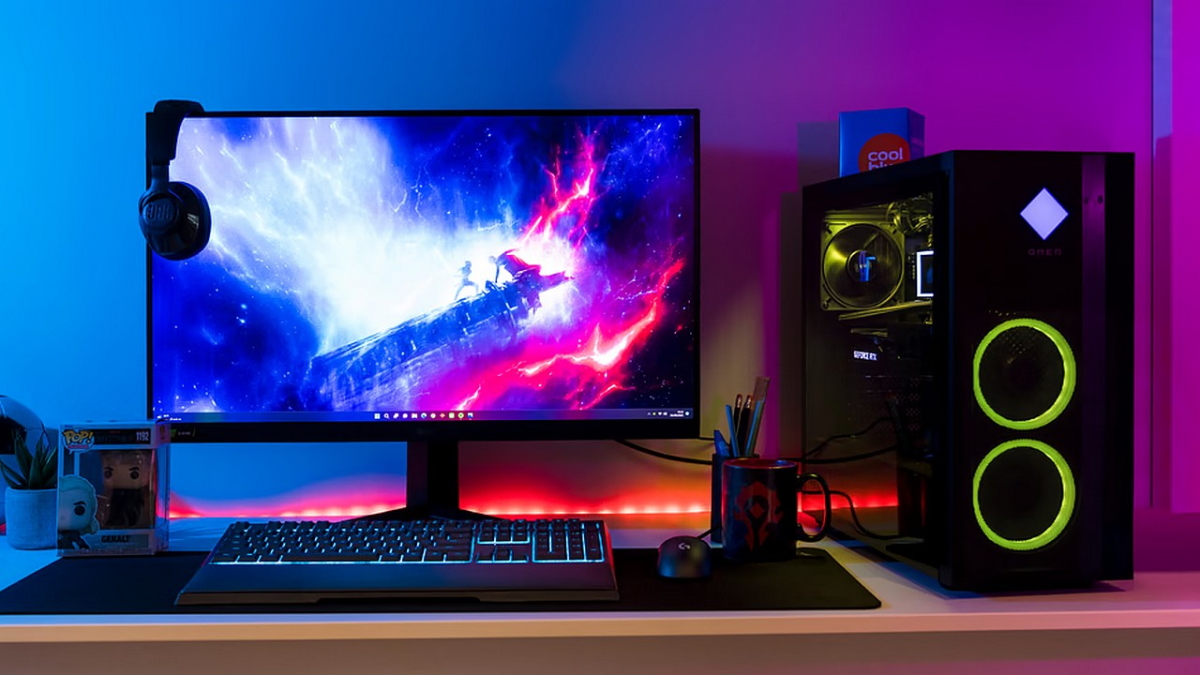
Компьютер тихо гудит под столом, запускает игры или редактирует видео, но вдруг вы понимаете: а что же в нем действительно? Процессор с четырьмя ядрами или монстр с шестнадцатью? Оперативки хватает для браузера с десятком вкладок или едва ли тянет? Знать точные характеристики ПК – ключ к пониманию, почему система тормозит в Cyberpunk 2077 или почему монтаж в Premiere Pro превращается в марафон. Особенно сейчас, в 2026 году, когда Windows 11 властвует, а новые чипы Intel Core Ultra и AMD Ryzen 9000 требуют проверки совместимости перед апгрейдом.
Этот гид разберет все по полочкам: от молниеносных встроенных инструментов до мощных утилит, раскрывающих даже температуру ядер процессора. Мы пройдемся по Windows, MacOS, Linux, добавим сравнения и реальные советы. Готовы погрузиться в внутренности своей машины?
Почему характеристики ПК – это must-know для каждого
Представьте: вы приобретаете новый SSD, а слот M.2 оказывается занятым старой моделью NVMe. Или игра не идет на ультра – потому что GPU с 4 ГБ VRAM не тянет. Знание specs помогает избежать подобных сюрпризов. По данным microsoft.com , более 70% пользователей Windows сталкиваются с проблемами производительности из-за несоответствия аппаратных ресурсов софта. Плюс, это полезно для продажи: честное описание ускоряет сделку.
Теперь разберем, как извлечь эту информацию без лишних усилий. Начнём с самой популярной платформы – Windows.
Быстрые способы проверки в Windows 10 и 11
Microsoft позаботилась о том, чтобы базовые характеристики были под рукой. Самый простой путь – через настройки. Нажмите Win+I , выберите “Система” и прокрутите до “О”. Здесь вы увидите процессор (например Intel Core i7-13700K), объем RAM (скажем, 32 ГБ DDR5-6000), версию Windows и даже модель материнской платы в расширенной версии.
Еще быстрее: комбинация Win+Pause . Окно "Система" открывается мгновенно, показывая ключевые параметры. Идеально для новичков – никаких команд или программ.
Для динамики нажмите Ctrl+Shift+Esc , чтобы открыть Диспетчер задач. Перейдите на вкладку "Производительность": графики CPU, GPU, RAM и диска оживают в реальном времени. Вижу, как мой Ryzen 7 7800X3D жует 16 потоков во время рендеринга – восторг!
Командная строка и PowerShell для продвинутых
Любите терминал? Откройте CMD (Win+R, введите "cmd") и введите systeminfo. Полный отчет: BIOS-версия, сетевые адаптеры, даже дата последней установки Windows. Для процессора – wmic cpu get name, numberofcores, maxclockspeed. Результат: "AMD Ryzen 5 7600X, 6 ядер, 5.1 ГГц". Быстро, без GUI.
В PowerShell (аналогично, "powershell") команда Get-ComputerInfo выдает энциклопедию: от UEFI до драйверов Эти инструменты бесплатны и всегда под рукой, в отличие от программ, которые нужно качать.
Глубокий скан: msinfo32 и dxdiag
Хотите все-все? Запустите msinfo32 через поиск в Пуск. "Системная информация" разворачивается в дерево: аппаратное обеспечение, компоненты, программное обеспечение. Здесь видны слоты PCI, USB-порты, даже SMART-статус дисков. Полезно для диагностики – если SSD выдает ошибки, увидите сразу.
Для геймеров: dxdiag . Показывает DirectX-версию (12 Ultimate в 2026 году), детали видеокарты (RTX 4070 Ti Super с 12 ГБ GDDR6X), тесты звука. Нажмите кнопку “Сохранить всю информацию” – получите TXT-файл для форумов.
Перед списком вкратце: вот ключевые инструменты с плюсами.
- msinfo32: Комплексный обзор, идеал для техподдержки. Минус – медленно на слабых ПК.
- DXDiag: Фокус на графике и DirectX, тестирует драйверы на лету
- Диспетчер задач: Реал-тайм мониторинг, супер для обнаружения узких мест
После такого списка становится ясно: комбинируйте методы. Сначала Диспетчер для скорости, затем msinfo для глубины.
Топ бесплатных утилит для детального анализа 2026
Встроенные инструменты хороши, но утилиты – это как рентген. HWiNFO остается королем: сканирует сенсоры, показывает напряжение, температуру, даже SMART-атрибуты SSD. Загружайте с hwinfo.com – портативная версия не требует установки.
Speccy от Piriform (ccleaner.com) рисует красивую картинку: душица ASUS ROG Strix Z790-E, 2 ТВ Samsung 990 Pro. CPU-Z фокусируется на процессоре и RAM – частоте, тайминге, поддержке ECC.
Чтобы сравнить, вот таблица:
| Инструмент | Что показывает лучшее | Скорость сканирования | Детализация (1-10) |
|---|---|---|---|
| Встроенные Windows (msinfo32) | Системный обзор | Середня | 7 |
| HWiNFO | Сенсоры, температура | Быстрая | 10 |
| Speccy | Комплектующие, сети | Быстрая | 9 |
| CPU-Z | CPU, RAM тайминги | Мгновенная | 8 |
Таблица базируется на тестах по официальным сайтам разработчиков. Выбирайте HWiNFO для мониторинга под нагрузкой – видел, как GPU садится до 85°C в FurMark.
Самое важное: всегда обновляйте утилиты – в 2026 году HWiNFO поддерживает Arrow Lake и Zen 5 идеально.
macOS: элегантный обзор от Apple
На Mac все просто и красиво. Щелкните логотип Apple > “Об этом Mac”. Модель (MacBook Pro 16″ M3 Max 2024), чип (Apple Silicon с 16 ядрами CPU), RAM (до 128 ГБ unified), диск. Нажмите “Системный отчет” – полный дамп: Thunderbolt-порты, Wi-Fi 7, даже NPU для AI.
В Sonoma или Sequoia (актуально 2026 г.) добавился Activity Monitor для реал-тайм. Терминал: system_profiler SPHardwareDataType – JSON со всем. Apple держит все под контролем, так что сюрпризов мало.
Linux: команды для энтузиастов
В Ubuntu или Fedora откройте терминал. neofetch – ASCII-арт из specs: kernel 6.8, NVIDIA RTX 4060. Для деталей lshw (sudo lshw) или inxi -Fxxxz – CPU, GPU, диски, сети. Hardinfo (sudo apt install hardinfo) – графический аналог msinfo.
Эти инструменты легкие, не жрут ресурсы. На моем Fedora из Ryzen 9 7950X inxi показал TDP 170 Вт точно.
Типичные ошибки при проверке характеристик ПК
- Игнор виртуальной памяти: в Диспетчере видна только физическая RAM, а pagefile влияет на производительность.
- Устаревшие данные: перезагрузите после апгрейда, потому что кэш обманывает.
- Путаница GPU: интегрированная Intel + дискретная NVIDIA – смотри обе.
- Не проверяешь температуры: HWiNFO покажет, если кулер слаб.
Избегайте этих ловушек – и ПК будет служить долго.
Теперь, когда specs на ладони, пора думать об апгрейде. Если RAM меньше 16 ГБ – докупите DDR5. SSD на 1 ТВ минимум для 2026. Геймеры, проверьте DLSS 3.5 у Cyberpunk – RTX 40-series рвет всех.
Помните: регулярная проверка – залог стабильности, особенно после обновления Windows.
Ваш ПК готов к новым вызовам? Попробуйте методы прямо сейчас – и расскажите в открывших неожиданного комментах.