
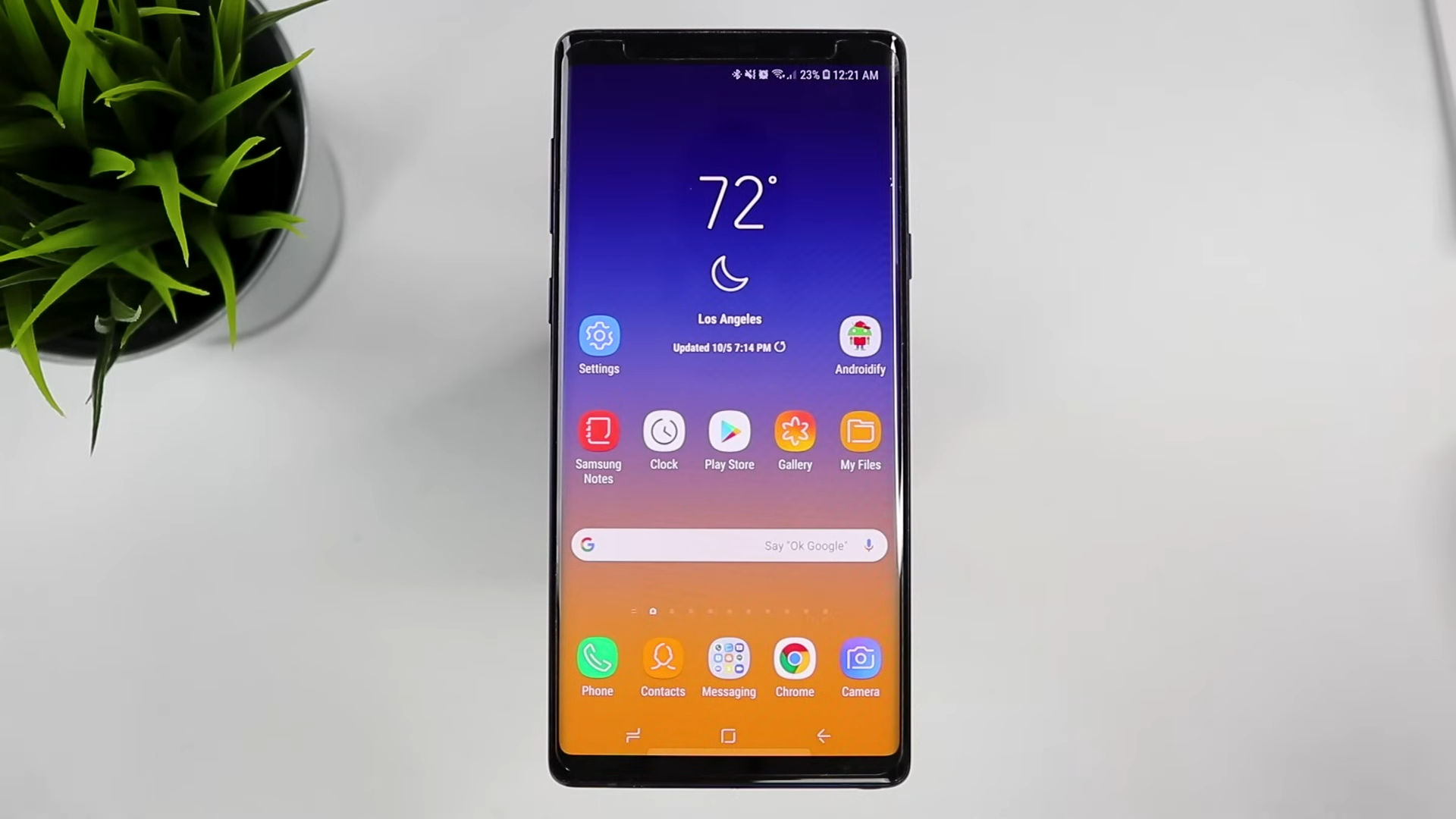
Безопасный режим оживает на экране смартфона внезапно, будто устройство решило взять паузу от всего лишнего. В углу мелькает надпись "Безопасный режим", иконки исчезают, а телефон ведет себя более сдержанно, отбрасывая посторонние приложения. Это встроенный защитный механизм Android, который запускает только системные программы, чтобы вы могли диагностировать проблемы от глюков до вредоносного ПО. Понимаю ваше раздражение, когда вместо полноценной работы получаете ограниченную версию любимца, но выход прост и быстр.
Этот режим активируется автоматически после нескольких сбоев системы или удерживания кнопок во время загрузки. На Android от 10 до 15 версии по состоянию на 2025 год перезагрузка обычно решает все мгновенно. Если телефон не реагирует, дело в деталях – давайте разберем по шагам с примерами для популярных брендов.
Что скрывается за безопасным режимом на Android
Представьте смартфон как оживленную улицу: приложения – прохожие, снующие туда-сюда, а система – главный дирижер. Безопасный режим закрывает улицу для посторонних, оставляя только базовые службы. Он блокирует пользовательские программы, виджеты и даже некоторые настройки, позволяя проверить, виноват ли свежий апдейт Telegram или сомнительный лаунчер из неизвестного источника.
Почему это полезно? Если телефон зависает, перезагружается или тормозит, режим изолирует проблему. По данным поддержки Google, более 70% таких инцидентов вызваны конфликтами приложений. Работая в нем, вы можете удалить подозрительное, а затем выйти – и вуаля все оживает. Но если глюк остается, это сигнал о более глубоких проблемах, как поврежденные файлы или аппаратные проблемы.
Режим не стирает данные, но удаляет временные виджеты – сделайте скриншот рабочего стола заранее. Теперь к практике: самый простой путь на свободу.
Универсальный способ: перезагрузите устройство
Чаще достаточно одного нажатия. Нажмите и удерживайте кнопку питания, пока не появится меню. Выберите “Перезагрузить” – сам телефон покинет режим после рестарта. Это работает на 95% устройств с Android 12–15, потому что safe mode временный.
- Нажмите кнопку питания (сторона или верх).
- В меню нажмите кнопку “Перезагрузить” или “Restart”.
- Дождитесь загрузки – надпись исчезнет.
Если меню не реагирует, удерживайте питание 30 секунд для принудительного отключения. Затем включите обычно. Этот трюк спасает от глюков после обновлений, как у Android 15, где баги из boot-loop стали редкостью.
Но что если телефон упрямо возвращается в режим? Тогда дело в проблемном софте или кнопках – переходим к диагностике.
Диагностика: удалите виновника в безопасном режиме
Если рестарт не помог, режим сигнализирует о конфликте. Зайдите в Настройки > Программы, найдите недавно установленные (сортировка по дате). Удалите подозрительные – начинайте с лаунчеров, VPN или модифицированных игр. После каждого удаления перезагрузите.
- Очистите кэш: В программах > Хранилище > Очистить кэш. Это безопасно, не стирает данные.
- Остановите фон: В тех же настройках нажмите “Остановить” для автозапуска.
- Сканирование: Включите Google Play Protect в Настройках > Безопасность.
После очищения телефон часто оживает. Если нет, проверьте физические кнопки – снимите чехол, потому что он может давить на volume down, заставляя входить в режим каждый раз. Юмористически, но чехлы – частая причина, будто телефон стесняется "голого" вида!
Особенности для Samsung Galaxy
Samsung добавляет изюм в One UI. На Galaxy S23 или A54 с Android 15 режим сказывается в шторке уведомлений. Коснитесь “Безопасный режим активный” и выберите “Выключить”. Официальный сайт Samsung рекомендует просто перезагрузить.
- Удерживайте питание + volume down 10–30 секунд для форс-рестарта.
- Или в шторке: Проведите пальцем вниз дважды, коснитесь Safe Mode > OK.
- Перезагрузите.
На более старых моделях, как S20, удерживайте volume down во время логотипа для входа, но выход – рестарт. Если после One UI 7 (2025) глючит, обновите его через Device Care.
Эти шаги по официальной поддержке Samsung (samsung.com) работают на всех Galaxy с 2018 года.
Xiaomi и Redmi: быстрый выход
MIUI/HyperOS на Redmi Note 14 или Xiaomi 14 хитрее – режим блокирует все постороннее жестко. Официально от Xiaomi: выключите телефон полностью, подождите 10 секунд, включите без кнопок volume.
- Нажмите на питание, выберите Restart.
- Если не выходит, удерживайте питание 20 секунд.
- Проверьте темы – HyperOS иногда глючит с кастомными.
На моделях с 2023–2025, как Note 13, удалите проблемные APK из файлового менеджера. Рестарт после – и телефон несется на полной скорости.
Другие бренды: Google Pixel, Huawei, OnePlus
На чистом Android Pixel 9 (Android 15) все просто: удержите питание, Restart. Google рекомендует проверить apps в Play Store > Manage.
Huawei из EMUI/HarmonyOS: то же, но если stuck, очистите кэш в Настройках > Батарея > Очистить. Для P60 – рестарт + удаление.
OnePlus или Nothing: удержание power+vol up/down. Во всех случаях – сначала софт, затем hardware check.
Чтобы сравнить, вот таблица:
| Бренд | Основной способ выхода | Дополнительный трюк |
|---|---|---|
| Samsung | Restart или шторка | Power + Vol down 30с |
| Xiaomi / редми | Полное отключение + on | Удалить темы |
| Google пикселей | Restart | Play Protect scan |
| Huawei | Restart | Очистить кэш |
Источники данных: официальный сайт Samsung (samsung.com), поддержка Xiaomi (mi.com).
Безопасный режим Windows 11 и 10
На ПК ситуация другая – safe mode скачивает минимальную систему без драйверов. Чтобы выйти, просто Restart из меню Пуск. Если зациклилось, msconfig – ваш спаситель, как советует Microsoft.
- Win+R > msconfig > Загрузка.
- Снимите флажок Безопасный режим > OK > Перезагрузить.
- Альтернатива: cmd как админ > bcdedit /deletevalue {default} safeboot.
В Windows 11 24H2 (2025) это актуально после обновлений. Проверьте драйверы перед выходом, потому что глюки с графикой часты.
Безопасный режим на YouTube, Smart TV и других
В YouTube – это фильтр контента: Профиль > Настройки > Общие > Отключить. На Android TV (Sony, Philips) – удержание OK на пульте для входа, рестарт для выхода. Если TV на Android 14, проверьте приложения как на телефоне.
Типичные ошибки при выключении безопасного режима
Многие забывают снять чехол – кнопка volume down жмется постоянно, заставляя возвращаться. Еще ловушка: удаление не того app, потому что не сортировали по дате. Глюк после апдейта? Не сбрасывайте сразу – сначала кэш. И не игнорируйте malware: сканируйте Protect. Наконец, форс-реstart без ожидания – телефон злится и зависает посильнее. Избегайте этих и все гладко!
С этими шагами устройство вернется к жизни полным ходом. Экспериментируйте осторожно, тестируйте apps постепенно – и телефон скажет спасибо скорости. Если глюки продолжаются, пора до сервиса, потому что аппаратные нюансы не шутки.