
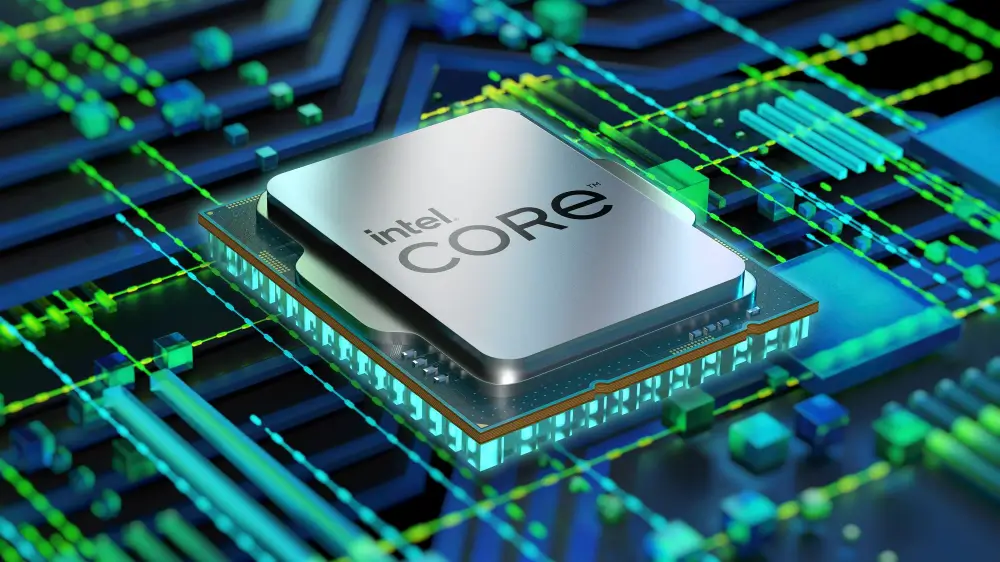
Процессор пульсирует энергией, выполняя миллиарды операций в секунду, но его избыточное тепло может превратить мощную машину в вялый тормоз. Представьте, как микроскопические транзисторы пляшут на краю пропасти, борясь с жаром от нагрузок в играх или рендеринга видео. Слежка за температурой CPU не просто прихоть энтузиастов – это ключ к долголетию вашего ПК, предотвращению тротлинга и неожиданным зависаниям. Современные чипы Intel и AMD выдерживают высокие нагрузки, но игнорирование термального мониторинга часто приводит к деградации кремния со временем.
Почему температура процессора заслуживает вашего внимания
Когда CPU нагревается сверх нормы, активируется тротлининг – автоматическое снижение частоты для охлаждения. Это как водитель, тормозящий перед красным светом: производительность падает, фреймеры в играх проседают, а рендеринг затягивается. Долговременный перегрев ускоряет износ, сокращая жизнь процессора на годы. По данным тестов на tomshardware.com, чипы вроде Intel Core i9-14900K достигают 100°C под нагрузкой без должного охлаждения, что провоцирует нестабильность.
Реальные сценарии бьют по карману: геймеры теряют FPS в Cyberpunk 2077, а профессионалы мучаются из Adobe Premiere. Даже в простом серфинге браузер с десятком вкладок может поднять температуру на 10-15°C. Мониторинг становится спасительным кругом, позволяя вовремя отреагировать – от чистки пыли до замены термопасты.
Какие температуры считаются безопасными для Intel и AMD
Каждый процессор имеет свой TJMax – критический предел, за которым начинается тротлининг. Для Intel 14 поколения (например, i7-14700K) это 100°C по спецификациям intel.com, хотя материнские платы иногда позволяют до 105-115°C, рискуя стабильностью. AMD Ryzen 9000 серии держат 95°C как максимум (amd.com), демонстрируя более эффективное охлаждение благодаря Zen 5 архитектуре.
Вот ориентиры для обыденного использования. Перед таблицей обратите внимание: idle – спокойный режим, load – игры или Cinebench.
| Процессор | Идль (°C) | Gaming/Load (°C) | TJMax (°C) |
|---|---|---|---|
| Intel Core i9-14900 | 30-50 | 70-90 | 100 |
| Intel Core i5-14600 | 25-45 | 65-85 | 100 |
| AMD Ryzen 9 9950X | 30-50 | 65-85 | 95 |
| AMD Ryzen 5 9600X | 25-45 | 60-80 | 95 |
Эти данные по официальным датаситам и тестам 2025 года. Если температура стабильно превышает 90°C в гейминге, срочно проверяйте охлаждение – сигнал тревоги. Варьируйте в зависимости от кулера: стоковый Wraith для AMD держит норму, но топовый Noctua NH-D15 опускает на 15-20°C.
Быстрый способ: проверка в BIOS/UEFI
Самый простой метод без софта – погружение в BIOS при загрузке. Нажмите кнопку Del, F2 или F10 (в зависимости от душицы ASUS, MSI или Gigabyte) сразу после включения. Ищите разделы “Hardware Monitor”, “PC Health Status” или “Q-Fan Control”. Там отображается реальная температура CPU в реальном времени без нагрузки ОС.
- Перезапустите компьютер и войдите в BIOS.
- Перейдите к мониторингу – увидите цифры рядом с CPU Temperature.
- Выйдите без сохранения (F10+Enter для тестирования).
Этот способ идеален для базовой проверки, но не показывает динамику под load. На современных UEFI интерфейсах интуитивны, с графическими индикаторами вентиляторов. Минус: компьютер не работает при измерении.
Мониторинг в Windows: топ-программы с подробными инструкциями
Windows не имеет встроенного термометра в Диспетчере задач, но арсенал бесплатного софта впечатляет. Начните с HWInfo – короля детализации в 2025 году. Она читает все датчики, включая per-core температуры.
Скачайте с официального сайта hwinfo.com. После запуска выберите “Sensors-only” режим. В разделе CPU увидите текущую, минимальную/максимальную температуру вентиляторы. HWInfo превосходит конкурентов точностью, поддерживая DDR5 и PCIe 5.0 детекторы.
- Core Temp: Легенда для новичков. Указывает температуру каждого ядра, TJMax. Минималистичный интерфейс, гаджет в трее. Идеально для Ryzen и Intel.
- Speccy: От CCleaner-команды. Полный обзор системы с термографикой. Клик на CPU – детали с графиками.
- Откройте Hardware Monitor: Open-source, портативный. Не инсталлируется, читает GPU тоже. Сенсоры обновляются каждые секунды.
- MSI Afterburner + RivaTuner: Для геймеров. Оверлей в игре показывает CPU/GPU temp. Настройте OSD для FPS+темп.
После установки запустите стресс-тест Cinebench R23 – монитор пики. Если >95°C, готовьтесь к апгрейду кулера. Эти инструменты безопасны, без рекламы в премиум-версиях.
Для Linux: lm-sensors и графические оболочки
Linux-пользователи не обделены. Установите lm-sensors: в терминале sudo apt install lm-sensors (Ubuntu/Debian). sensors-detect обнаружит датчики, команда sensors выведет температуру.
Для GUI – Psensor или Ksensors. Psensor рисует графики, извещает о критических значениях. В Fedora: sudo dnf install psensor. Wayland/GNOME интегрируется в Extension Manager.
Современные дистры как Pop!_OS имеют встроенный мониторинг. Под load у Blender температура Ryzen 7 9700X держится 75°C с хорошим кулером.
macOS: инструменты для Apple Silicon и Intel Mac
На Mac бесплатный Hot показывает CPU temp в меню бара. Для более глубокого – iStat Menus (платный, но достойный). TG Pro управляет вентиляторами, предупреждает о перегреве.
Команда в Terminal: sudo powermetrics –samplers smc | grep-i temperature. M1/M2 чипы более эффективны, idle ~30°C, load до 80°C в Final Cut Pro.
Особенности ноутбуков и мобильных процессоров
Ноутбуки греются сильнее из-за компактности. Dell XPS или ASUS ROG используйте ThrottleStop (Windows) для undervolting. HWMonitor работает везде.
ARM-процессоры (Snapdragon X Elite) мониторят через Armoury Crate или Core Temp. Температуры ниже: 60-75°C в гейминге.
Типичные ошибки новичков в мониторинге
- Игнорирование пыли: Компрессор чистит раз в 3 месяца, опуская temp на 10°C.
- Старая термопаста: замена на Arctic MX-6 – минус 15°C.
- Доверие только BIOS: софт показывает реальную картину под load.
- Перепутанные сенсоры: "CPU Package" - ключевой, не "Motherboard".
- Оверлей в игре: Afterburner не сбрасывает max temp после сессии.
Избегайте этих ловушек – и ваш CPU продержится годы.
Действия при обнаружении перегрева: от простого к радикальному
Сначала чистите: сжатый воздух из баллончика удаляет пыль из ребер. Замените термопасту – нанесите горошину, распределите давлением кулера. Кулеры: для Intel – Deepcool AK620, для AMD – Noctua NH-U12A.
Undervolting через BIOS или Ryzen Master снижает temp на 10°C без потерь. В критических случаях – AIO жидкостное охлаждение как NZXT Kraken. Тесты показывают падение с 95 до 65°C.
Регулярный мониторинг превращает слабости в силу. Ваш процессор готов к марафонам, если дать ему свободно дышать – от casual серфинга до 4K-рендеринга. Экспериментируйте с настройками и почувствуйте ускорение!