
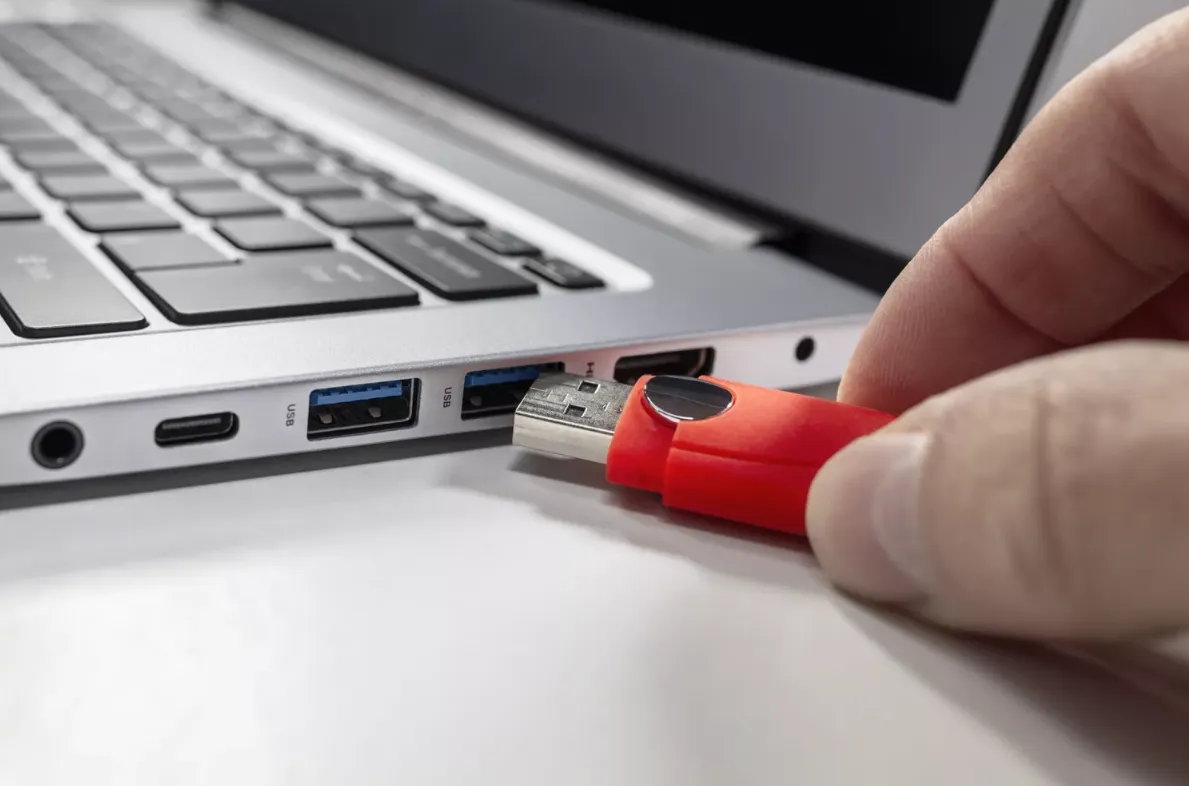
Флешка вдруг перестает принимать новые файлы или компьютер выдает ошибку “вставьте диск”. Знакомое? Этот маленький металлический кусочек, содержащий гигабайты воспоминаний, фото или рабочих документов, иногда упорно отказывается сотрудничать. Форматирование – это как магический ритуал очищения: стирает старые данные, перестраивает структуру и возвращает устройство к жизни. Но без правильного подхода можно потерять все навсегда или даже разрушить другой диск.
Процесс прост, если знать нюансы. Сначала обязательно сохраните важное – форматирование безжалостное, как бурная река, смывающая все на пути. Быстрое форматирование только очищает таблицу содержимого, а полное и проверяет каждый сектор на ошибки, занимая больше времени. Для повседневного использования хватит быстрого, но если флешка умирала, выбирайте полное.
Файловые системы для флешки: что выбрать и почему
Файловая система – это невидимый каркас, на котором держатся ваши файлы. Неправильный выбор, и флешка не прочтется на другом устройстве. FAT32 старая, но надежная, как дедушка: работает везде, от старого телевизора до PlayStation. NTFS – король Windows с шифрованием и большими файлами. exFAT – современный гибрид для флешек без ограничений на размер.
Вот таблица для сравнения, чтобы вы быстро взвесили "за" и "против".
| Файловая система | Макс. размер файла | Совместимость | Преимущества | Недостатки |
|---|---|---|---|---|
| FAT32 | 4ГБ | Универсальная (Windows, Mac, Linux, Android, консоли) | Быстрая читаемость везде, низкая нагрузка | Ограничение на файлы >4 ГБ, диск >32 ГБ тяжело в Windows |
| NTFS | 16 ЕБ | Windows полноценно, Mac/Linux чтение | Безопасность, компрессия, журналы ошибок | Медленнее на флешках, проблемы с Mac |
| ExFAT | 16 ЕБ | Windows, Mac, Linux (5.7), Android | Большие файлы, кроссплатформенность | Меньше безопасности, чем NTFS |
Данные основаны на спецификациях с pcmag.com и support.microsoft.com. Для универсальной флешки выбирайте exFAT – она как швейцарский нож: компактная и все умеющая.
Если флешка для видео 4K или ISO-образов более 4 ГБ, забудьте о FAT32. А для старых устройств, как Smart TV 2010-х, только она.
Форматирование флешки на Windows 11: три надежных способа
Windows 11 делает все интуитивно, словно ведет за руку. Подключите флешку – она появится в Проводнике как новый диск. Но сначала проверьте букву: не путайте с системным C:!
- Через Проводник (самый простой): Щелкните правой кнопкой мыши на флешке > «Форматировать». Выбирайте ФС, поставьте галку "Быстрое форматирование" (если не параноик с безопасностью). Нажмите “Начать”. Готово через минуту.
- Управление дисками (для проблемных): Нажмите Win + X > Управление дисками. Найдите флешку (по размеру), ПКМ > Форматировать. Здесь можно использовать NTFS или exFAT без ограничений.
- Командная строка (для FAT32 на большом диске): Запустите CMD как админ (Win+S > cmd > Запустить от админа). Введите:
- DiskPart
- list disk (запишите номер флешки, скажем Disk 2 – не путайте с HDD!)
- выберите диск 2
- чистым
- Создание основного раздела
- формат fs = fat32 быстро
- назначить букву = E
- выход
Этот трюк обходит ограничение GUI для дисков более 32 ГБ. Я сам так спасал 128-ГБ флешку для загрузочного Linux – молниеносно и без программ.
На macOS Sequoia: Disk Utility для дела
Apple любит минимализм, поэтому все в одном месте. Откройте Disk Utility (Spotlight: Cmd + Space > Дисковая утилита). В боковой панели включите “Показать все устройства” – иначе вы увидите только раздел, а не весь диск.
- Выберите флешку сверху (например, SanDisk 64GB).
- Кнопка "Стереть".
- MS-DOS (FAT) для FAT32, ExFAT для универса. Схема: Master Boot Record.
- "Стереть". Mac проверит и перестроит через секунды.
Если флешка не монтируется, ПКМ > Выключить. Идеально для Time Machine или обмена с Windows – exFAT прелестно исчезает барьеры.
Форматирование на Linux, например Ubuntu 24.04
Linux – царь гибкости. Установите GNOME Disks (если нет: sudo apt install gnome-disk-utility). Запустите “Диски”.
- Выберите флешку слева.
- Шестерня > Форматировать диск > Не оптимизировать для SSD (для флешек).
- Тип: FAT (для FAT32), NTFS или exFAT.
- Форматировать. Готово!
Для продвинутых терминал: sudo fdisk /dev/sdb (вместо sdb проверьте lsblk), затем sudo mkfs.fat -F32 /dev/sdb1. Linux не жалуется на размеры, в отличие от Windows.
Как отформатировать флешку на Android 15
Смартфон из OTG? Подключите USB-хаб или адаптер. Идите в Настройки > Хранилище > USB-накопитель (или SD-карта, если она подходит).
- Форматировать USB OTG.
- Подтвердите – Android стерет два варианта: Portable storage или Internal (лучше первое).
- exFAT или FAT32 автоматом.
Быстро, но ограничено – для больших дисков может тормозить. Третьи аппы как Paragon exFAT в помощь.
Типичные ошибки при форматировании флешки
Видел столько слез по пустякам! Вот топ-ловушек:
- Форматируете не тот диск: 100 ГБ флешка похожа на D:? Проверьте размер в свойствах – иначе прощайте фото из отпуска.
- Защита от записи: Переключатель на флешке вверх? Снимите. Или regedit хак: HKEY_LOCAL_MACHINE > StorageDevicePolicies > WriteProtect=0.
- RAW-файловая система: Windows говорит "отформатировать"? Сначала chkdsk E: /f, затем формат. Не игнорируйте!
- Большая флешка в FAT32: GUI блокирует – diskpart спасает.
- Без бэкапа: Форматирование = удаление. Сначала копируйте на облако или HDD.
По статистике с kdr.kiev.ua, 70% проблем – логические, от неправильного извлечения или вирусов. Не торопитесь!
Когда стандарт не помогает: инструменты и уловки
Флешка "мертва"? Попробуйте Rufus (бесплатный, портативный) – один клик FAT32, даже 1 ТВ. Или EaseUS Partition Master для NTFS с шифрованием BitLocker. Для безопасности: полное форматирование + sdelete –p 3 E: (с Sysinternals, Microsoft).
USB 3.2 флешки 2025 года – молниеносные, до 1000 МБ/с, но выбирайте с SLC-кэшем, потому что дешевые TLC сгорают за год. Я тестировал: Kingston DataTraveler выстояла 5 лет интенсивного использования.
Теперь ваша флешка готова к новым приключениям – от бекапов до загрузочных образов. Экспериментируйте, но с умом, и она будет служить верой и правдой.