
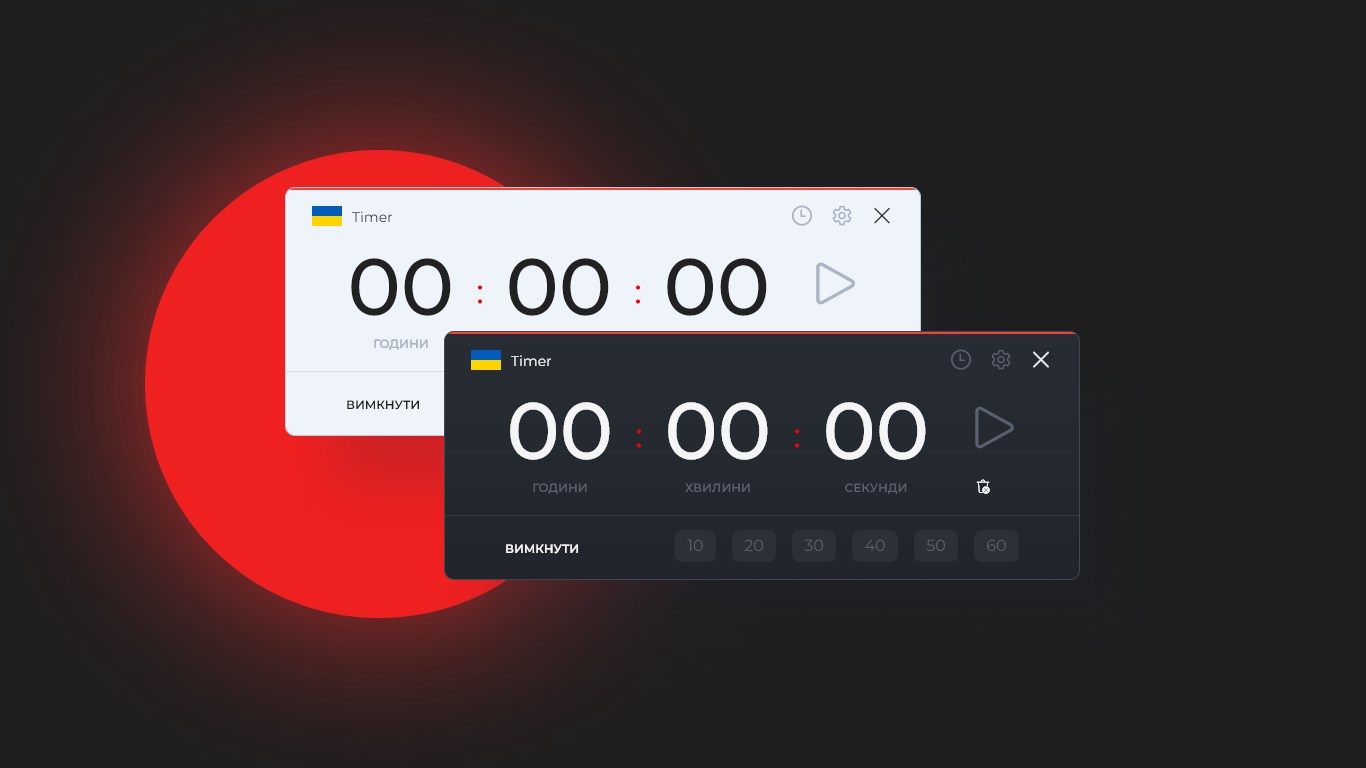
Компьютер гудит тихо в углу комнаты, как усердный пчелиный улей, но вдруг вы понимаете: он жрет электричество всю ночь, словно забыл о времени. Автоматический таймер в отключение превращает эту машину в дисциплинированного слугу, который выключается сам, когда работа кончилась. Представьте, как ваши счета за свет тают, а сон становится крепче без синего сияния экрана.
Эта функция спасает не только кошелек, но и нервы родителей, чьи дети забывают о времени за играми или офисных работников, покидающих ПК на ночь. По данным исследований энергоэффективности, обычный десктоп в режиме ожидания извлекает 3-7 Вт ежечасно, что за месяц дает до 5 кВтч – эквивалент нескольких зарядок смартфона. А в Украине, где растут тарифы, это реальная экономия.
Почему автоматическое выключение компьютера – это must-have
Современные ПК не просто игрушки, они поглощают энергию, как чёрные дыры. Стационарный компьютер в standby может стоить 100-200 грн в год в зависимости от модели. Добавьте сюда здоровье: голубой свет блокирует мелатонин, воруя сон. Таймер решает все – от экологического следа до защиты от хакеров, потому что выключенный ПК не уязвим.
Для геймеров это спасение: сессия Fortnite кончается, и машина идет спать. Родители ставят лимит для детей, избежав скандалов. Даже серверы в облаке используют схожие скрипты для оптимизации. Вы экономите до 20% электроэнергии на бытовую технику просто одним щелчком.
- Экономия: минус 5-10 кВт·ч ежемесячно на рабочий стол.
- Здоровье: меньше стресса для глаз и мозга вечером.
- Безопасность: автоматический shutdown заблокирует доступ после времени.
- Удобство: идеально для удаленной работы или рендеринга.
Эти преимущества делают таймер незаменимым, особенно в 2026 году, когда тарифы достигают пика. Теперь перейдем к практике – начнем с самой популярной Windows.
Быстрый таймер отключения в Windows 11/12: команда shutdown
Самый простой способ – встроенная команда shutdown, работающая с Windows 7 и до 2026 версий. Нажмите Win+R, введите shutdown/s/t 3600 и Enter. Здесь 3600 – секунды до выключения (час). Экран мигает предупреждением, будто ПК говорит: "Готовься, скоро отдых!".
- Откройте “Выполнить” (Win+R).
- Введите: выключения / S / T 1800 (30 минут).
- Подтвердите – и готово.
Для принудительного закрытия приложений добавьте /f: shutdown /s /f /t 600 . Это полезно после загрузки торрентов. Согласно документации Microsoft Learn, команда безопасна и логирует события в журнале событий.
Хотите гибче? Запустите CMD как администратор (правый клик на Пуск → Терминал (админ)) и то же самое. Варьируйте время: 60 секунд для теста, 7200 для ночи.
Планировщик задач Windows: для расписания на каждый день
Команда shutdown временная, а планировщик (Task Scheduler) – как персональный секретарь. Он выключает ПК каждый день в 23:00 или по будням. Запустите taskschd.msc через поиск.
- Щелкните “Создать базовую задачу”.
- Название: "Ночной shutdown". Триггер: Ежедневно, 23:00.
- Действие: Запустить приложение → shutdown.exe, аргументы: /s /f.
- Сохраните – и ПК будет самоотключаться.
Этот метод идеален для рутины. Добавьте условие: только если CPU >50%, но новичков базовый хватит. Глубже: в расширенных настройках укажите “Запуск независимо от входа пользователя”.
По сравнению с shutdown, планировщик более гибок – повторяется, реагирует на события. Минус: интерфейс немного запутан, но после первого раза – привыкнете.
BAT-файлы и PowerShell: для продвинутых скриптов
Создайте BAT-файл для кастомного таймера. Откройте Блокнот, введите:
эхо от
класс
set /p tim=Время в секундах:
shutdown /s /t %tim%
Сохраните как timer.bat, запустите – введите время. Это как персональный калькулятор отключения.
PowerShell: Stop-Computer -Force для мгновенного, или с таймером через Start-Sleep. Скрипт: Start-Sleep-Seconds 3600; Stop-Computer-Force . Сохраните .ps1, щелкнув правой кнопкой мыши «Выполнить PowerShell».
Эти инструменты превращают ПК в работа – автоматизируйте все, от бекапов до shutdown.
Таймер на Mac: macOS Sonoma и Sequoia
Apple скрыла графическое расписание, но Terminal на страже. Откройте его (Cmd+Space → Terminal), введите sudo pmset repeat shutdown MTWHF 23:00:00 . MTWHF – понедельник-пятница, 23:00.
- Введите пароль sudo.
- Проверьте: pmset –g sched.
- Удалите: sudo pmset repeat cancel shutdown.
Для однократно: sudo shutdown –h +60 (минут). С Apple Support, pmset гибкий – комбинируйте с wake. MacBook в standby жрет меньше, но таймер все равно золото для рабочего стола iMac.
Linux: shutdown в Ubuntu 24.04 LTS
Терминал правит в мире пингвинов. sudo shutdown -P +30 – 30 минут до Power off. Или sudo shutdown -P 23:00 для точного времени.
- +30: через 30 мин.
- now: немедленно.
- -h: halt (выключение).
Для расписания – cron: crontab -e, добавьте 0 23 * * * /sbin/shutdown -P now. Проще, чем у Windows, и без GUI-зависимости. Ubuntu 2026 года подтверждает стабильность команды.
Сторонние программы: когда встроенное не хватает
Хотите графический интерфейс с графиками? Wise Auto Shutdown – топ для Windows/Mac, бесплатный, с таймерами, условиями (CPU, трафик). KShutdown – кроссплатформенный для Linux/Windows.
| программа | Платформы | Функции | Цена |
|---|---|---|---|
| Мудрый Auto Shutdown | Windows | Таймеры, условия, повтор | бесплатно |
| KВыключение | Вин/Линукс | График, команды | бесплатно |
| Классический таймер выключения | Windows | Microsoft Store, простой | бесплатно |
| Выключить | Win / Mac | Расписание, WoL | Платон |
Источники данных: обзоры SourceForge и Microsoft Store. Перед списком выберите проверенный софт – избегайте подозрительных загрузок.
Эти аппы добавляют уведомления, логирование – идеально для новичков.
Типичные ошибки при настройке таймера на выключение ПК
Забыли /f – программы не закроются, данные потеряете. Решение: всегда тестируйте на 60 сек. Неверное время в секундах: 1 час = 3600, не минуты! Не администратор – команда игнорируется. На Mac sudo без пароля блокирует. И самое смешное: поставили на 1 секунду перед сном – проснетесь в темноте. Проверяйте команды дважды, как рецепт торта.
Еще ловушка: в планировщике "Наивысшая привилегия" не ticked - задача не стартует. Linux без sudo – фейл. Научитесь на ошибках других, и все будет гладко.
Отмена таймера: быстрые команды для спасения
Передумали? В Windows: shutdown/a в Run или CMD – мгновенно отменяет. Mac: sudo pmset repeat cancel shutdown. Linux: sudo shutdown -c.
Предупреждение исчезнет, ПК спасено. Всегда держите эту команду под рукой – как ключ от дома.
Теперь вы мастер таймеров: от быстрого shutdown до сложных расписаний. Экспериментируйте, экономьте и отдыхайте спокойно – ваш ПК поблагодарит тишину ночи.