
Сброс к заводским настройкам — это как глоток свежего воздуха для уставшей от лет службы техники. Ваш смартфон тормозит, компьютер завален ненужными файлами, а роутер вдруг забыл пароль Wi-Fi? Эта процедура возвращает устройство в состояние, как только из коробки, стирая все данные, приложения и настройки. Но осторожно: без подготовки это может оказаться настоящей катастрофой, ведь все исчезнет безвозвратно.
Я сам не раз спасал старые гаджеты таким образом, и каждый раз ощущаешь облегчение, когда экран загорается чистым интерфейсом. Разберемся шаг за шагом, от самых популярных смартфонов до роутеров, с учетом нюансов 2025-2026 годов. Готовы? Начнём с основ.
Когда следует сбросить устройство к заводским
Представьте, что ваш Android вдруг перестал реагировать на прикосновения или iPhone постоянно предлагает несуществующие обновления. Сброс помогает избавиться от вирусов, лагов, лишнего мусора в системе и даже подготовить девайс к продаже. По данным сервисов поддержки, около 30% пользователей делают это ежегодно из-за накопления данных.
Но не торопитесь: если проблема в аппаратной части как поврежденный экран или батарея, reset не спасет. Сначала проверьте обновление системы – часто они сами исправляют глюки. Если же устройство куплено с рук, сброс снимет блокировку от предыдущего владельца, но только после удаления аккаунтов.
Обязательная подготовка: храните данные!
Прежде чем давить “Удалить все”, подумайте о фотографиях из последнего отпуска или о важных контактах. Резервное копирование – ваш спаситель. Для Android синхронизируйте с Google Drive: Настройки > Учетные записи > Google > Синхронизировать. Фото идут в Google Photos, контакты автоматически.
В iPhone включите iCloud: Параметры > [ваше имя] > iCloud > Резервная копия. Для Windows используйте OneDrive или внешний диск. Роутеры обычно не сохраняют критические данные, но запишите логин/пароль провайдера заранее.
- Проверьте облачные сервисы: Google, iCloud, Samsung Cloud – они хранят до 15 ГБ бесплатно.
- Наружный носитель: USB-флешка или SD-карта для локальных файлов.
- Выйдите из аккаунтов: Особенно FRP на Android или Find My на iOS, в противном случае устройство заблокируется.
После этих шагов вы спокойно нажмете reset, зная, что данные в безопасности. Переход к конкретным устройствам будет плавным, потому что методы схожи, но с нюансами.
Сброс Android-смартфонов и планшетов
Android — король гибкости, так что путей несколько. Самый простой – через меню, если устройство живо. Откройте Настройки > Система > Сброс > Удалить все данные (support.google.com/android). Подтвердите PIN и процесс уйдет: 5–15 минут в зависимости от модели.
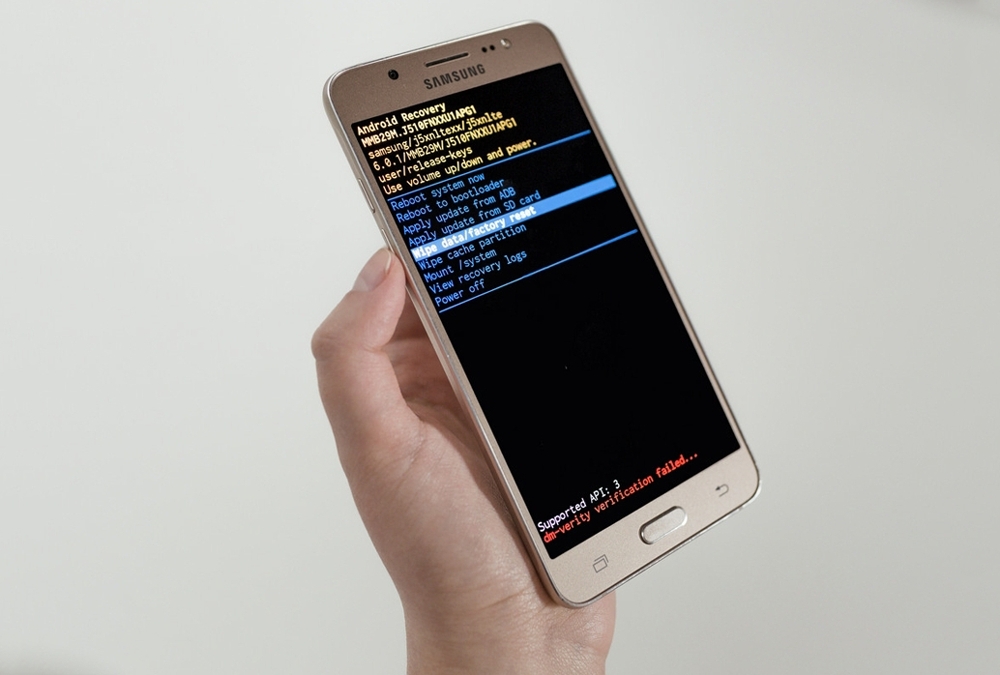
Если телефон не включается, hard reset через recovery. Выключите девайс, зажмите Громкость вверх + Питание (для Samsung – + Bixby или Громкость вниз). В меню выберите пункт Wipe data/factory reset > Yes. Перезагрузите и вуаля, чистый Android 15 или 16.
- Зарядите батарею минимум 50%.
- Выйдите из Google-аккаунта.
- После рестарта войдите заново – данные восстановятся из облака.
Для старых моделей на Android 9–12 процесс идентичен, но меню может называться Восстановление и сброс. В 2025 году Google усилил защиту, поэтому FRP блокирует устройство без старых данных – избегайте этого, удаляя аккаунт заранее.
Samsung Galaxy: специальные фишки
Samsung добавляет шарма One UI, но reset похож. Настройки > Общее управление > Сброс > Сброс на заводские (samsung.com/ru/support). Если заблокирован, recovery: Громкость вверх + Bixby + Питание (для моделей без Bixby — Громкость вверх + Питание).
Нюанс 2025: SmartThings Find разрешает дистанционный reset, если включен. Полезно при потере! Но помните о Samsung Knox – некоторые данные стираются навсегда для безопасности.
iPhone и iPad: просто и надежно
Apple любит простоту. Параметры > Общие > Перенести или сбросить iPhone > Удалить все содержимое и настройки (support.apple.com/ru-ru). Введите Apple ID пароль – и готово. Для iOS 18+ процесс еще более быстрый, с анимацией.
Не включается? Зажмите громкость вверх + громкость вниз + боковую кнопку до появления режима восстановления. Подключите к компьютеру Finder (Mac) или iTunes (Windows), выберите “Восстановить”. Найти iPhone позволяет стереть дистанционно с icloud.com.
После ребута iPhone спросит "Поздравить", как новый. Восстановление из iCloud займет час в зависимости от интернета. Всегда выключайте Найти iPhone перед продажей!
Компьютеры на Windows 10/11
Windows Reset – мощный инструмент. Параметры > Обновление и безопасность > Восстановление > Сбросить компьютер. Выберите “Удалить все” для полной очистки. Процесс длится 30–60 минут с опцией чистой установки.
Если не загружается, из boot-меню (Shift + Перезагрузка) > Устранение неполадок > Сброс. Для ноутбуков Dell/Asus есть F11 или Alt+F10 при старте. В 2025 Windows 11 требует TPM 2.0 и проверьте совместимость.
MacBook и iMac: эра Apple Silicon
Для Ventura+ (macOS 13+): Системные настройки > Общие > Перенести или сбросить Mac > Удалить все содержимое. Просто, как на iPhone. Старшие модели: Команда + R при загрузке > Дисковая утилита > Удалить диск > Переустановить macOS.
На M1/M2/M3 чипы Activation Lock блокирует без Apple ID. Выйдите заранее. Процесс занимает 1-2 часа, с красивым прогрессом.
Роутеры и сетевое оборудование
Роутер – не смартфон, но проблемы с Wi-Fi часто решаются reset. Найдите кнопку Reset (обычно иглой на 10–30 сек). Для TP-Link: WPS/Reset > 10 секунд (tp-link.com). Asus: задняя кнопка – 5 сек.
Через веб-интерфейс: 192.168.0.1 или 192.168.1.1, логин admin, ищите Factory Reset. После – настройте заново по инструкции провайдера. Избегайте, если не уверены в пароле!
| Устройство | Через меню | Через кнопки | Замечания |
|---|---|---|---|
| Android | Настройки > Система > Сброс | Vol Up + Power | FRP-защита |
| iPhone | Параметры > Общие > Удалить | Vol Up/Down + Side | iCloud обязательно |
| Windows | Параметры > Восстановление | Shift + перезагрузка | Храните драйверы |
| Роутер TP-Link | Веб: Factory Reset | Reset 10 сек | Запишите настройки |
Таблица основана на официальных инструкциях от support.google.com и support.apple.com по состоянию на 2025 год.
Типичные ошибки новичков
Многие забывают бекап — и прощаются с тысячами фото. Еще частая ловушка: FRP на Android после reset блокирует телефон, требуя старый Google-аккаунт. На iPhone не выйти из iCloud - и девайс "кирпич".
- Сброс без 50% заряда: процесс прервется, аппарат "заглючит".
- Игнор обновления: reset не заменит апдейт системы.
- На роутерах: reset без записи пароля провайдера = звонок в техподдержку.
Избегайте этих промахов и все пройдет гладко. Я сам однажды потерял настройку роутера — урок на всю жизнь!
После сброса устройство оживает, как феникс из пепла. Установите свежую ОС, приложения заново и почувствуйте ускорение. Для профи: включите автобекапы, чтобы в следующий раз было проще. А вы пробовали reset на смарт-часах или TV? Там, похоже, но с нюансами брендов. Экспериментируйте осторожно – техника отблагодарит скорость и стабильность.