
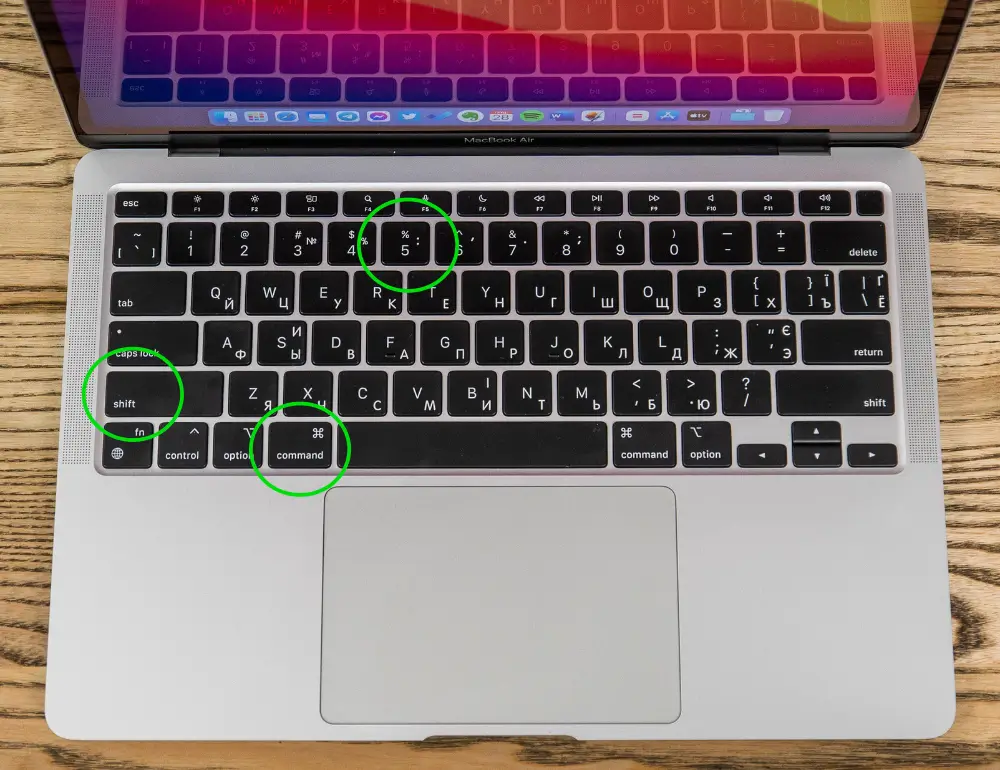
Клавиши Shift+Command+3 щелкают, словно затвор молниеносной камеры, и весь экран Mac мгновенно превращается в изображение, готовое к использованию. Этот простой жест спасает в хаотические моменты: когда нужно зафиксировать ошибку в приложении или поделиться красивым видом из Safari. На MacBook Air или iMac процесс настолько интуитивен, что новички забывают мышку, а профессионалы изобретают новые трюки для производительности.
С появлением MacOS Tahoe 26 Apple усовершенствовала инструменты, добавив опции для HDR-форматов на Retina-дисплеях. Теперь снимки не просто копируют пиксели – они сохраняют глубину цвета, как полотно художника. Разберем каждый метод шаг за шагом, с примерами из реальной жизни, чтобы вы могли выбрать идеальный для себя.
Быстрые комбинации клавиш: основа всего
Самый простой способ зафиксировать экран напоминает удар молнии – быстрый и мощный. Нажмите Shift+Command+3 , и Mac издаст звук затвора, а файл появится на рабочем столе с названием “Снимок экрана [дата] в [время].png”. Идеально для обзора рабочего пространства, когда дизайнер показывает макет клиенту или разработчик фиксирует интерфейс.
Хотите точность снайпера? Shift+Command+4 превращает курсор в перекресток. Перетащите область – отпустите и готово. Держите Пробел при выборе, чтобы сдвинуть рамку без изменения размера; Esc отменит все. Добавьте Control, например Control + Shift + Command + 4 и снимок полетит в буфер обмена – вставьте в Messages или Slack одним Cmd + V.
Для окон или меню трюк с камерой: Shift+Command+4, затем Пробел . Курсор становится иконкой фотоаппарата. Щелкните на Finder или меню "Файл" - снимок с тенью, как профессиональный каталог. Удерживайте Option, чтобы убрать тень чистоты. На Mac с Touch Bar (старые модели) Shift+Command+6 хватает панель прикосновений.
- Полный экран: мгновенный обзор, но занимает место.
- Область: гибкость для деталей, как фрагмент кода в Terminal.
- Окно: элегантно для презентаций, без излишнего мусора.
После любого снимка появляется эскиз в правом нижнем углу – магический портал для редактирования. Щелкните и откроется панель Markup с инструментами для обрезки, стрелок или текста. Перетащите эскиз в папку или документ, чтобы сохранить где угодно. Эта функция из Mojave эволюционировала, делая Mac настоящей студией в кармане.
Программа «Снимок экрана»: центр управления
Нажмите Shift+Command+5 , и появится панель, как кокпит пилота. Доступная с MacOS Mojave 10.14, она предлагает пять инструментов: снимок экрана, окна, области; запись экрана или окна. Выберите, щелкните "Захватить" и вперед.
Меню "Опции" прячет сокровища: таймер на 5 или 10 секунд для динамических сцен, выбор микрофона для видео, показ курсора с кликами. Храните не на столе, а в Documents или Clipboard. В macOS Tahoe 26 добавился выбор формата – SDR для совместимости или HDR для сочных цветов на M4 Mac . Плавающая миниатюра позволяет редактировать перед сохранением.
- Откройте панель Shift+Cmd+5.
- Выберите инструмент и настройки.
- Захватите – редактируйте эскиз.
- Сохраните или поделитесь.
Этот инструмент превосходит основные комбинации, особенно для серийных снимков. Представьте: тестируете приложение, фиксируете баги с таймером – как режиссер на съемочной площадке.
Редактирование снимков: от сырой копии до шедевра
Эскиз – ваш холст. Щелкните и Markup оживает: кисти для подчеркивания, стрелки для направлений, текст для комментариев. Обрежьте лишнее, размытое конфиденциальное – пароли или адреса исчезают через секунды. Сохраните как PNG или JPEG или скопируйте для вставки.
В Preview откройте снимок (File > Open), выберите “Редактировать”: Lasso для выделения, Smart Lasso для фигур. Экспортируйте в PDF или HEIC. Для продвинутых – интеграция с Continuity: снимок с iPhone появляется на Mac автоматически.
Пример: фрилансер рисует стрелки на скриншоте сайта, добавляет "Изменить здесь" – клиент понимает мгновенно. Эти инструменты делают Mac не просто компьютером, а креативным помощником.
Настройка: делайте скриншоты своими
Измените место хранения в “Опциях” панели: Clipboard для скорости или “Документы”. Спрячьте мышь, если не нужно. Через Терминал для хардкорщиков: defaults write com.apple.screencapture location ~/Pictures/Screenshots, затем killall SystemUIServer. Формат? defaults write com.apple.screencapture type jpg.
| Методика | Комбинация | Преимущества | Когда использовать |
|---|---|---|---|
| Полный экран | Шифт + Cmd + 3 | Быстро, все сразу | Обзор рабочего стола |
| Область | Шифт + Cmd + 4 | Точность | Детали в приложениях |
| Окно | Shift+Cmd+4+Space | Чистота | Презентации |
| Панель инструментов | Шифт + Cmd + 5 | Опции, видео | Профессиональная работа |
Источник данных: support.apple.com. Теперь ваша панель адаптирована под workflow – никакого беспорядка на столе.
Запись видеоэкрана: динамика в действии
В палитре выберите значок точки – записывайте экран, область или окно. Щелкните “Записать”, остановите панель меню. Разместите микрофон для голоса, как в туториалах YouTube. Файл .mov на столе, готовый для iMovie или экспорта.
Пример: показываете, как настроить Mail – мигает курсор, голос комментирует. У Tahoe 26 стабильность возросла, меньше лагов на M-серии.
Типичные ошибки и как их избежать
Многие забывают о Control – снимок не хранится, потому что в буфере. Проверьте настройки панели. Эскиз исчезает? Удерживайте мышь. На нескольких мониторах Shift+Cmd+3 хватает все – для одного используйте +4.
- Не слышите ли затвор? Проверьте звук в настройках.
- Снимок черный? Приложение блокирует, как Apple TV.
- Медленно? Обновите macOS Tahoe 26 для оптимизации.
Возникает проблема? Сбросьте настройки: defaults delete com.apple.screencapture; killall SystemUIServer.
Советы для продвинутых: за пределами базового
Автоматизируйте с Shortcuts: создайте ярлык для скриншота с OCR – текст из изображения в клипборде. Посторонние, как CleanShot X, добавляют скроллинг для длинных страниц или GIF. Но встроенного хватает 90% случаев – просто и бесплатно.
На M4 MacBook Pro снимки в HDR оживают на Liquid Retina XDR, цвета взрывчатые. Поделитесь в AirDrop – получатель видит идентично. Вы не поверите, насколько это ускоряет коммуникацию в команде.
Источник: support.apple.com. Экспериментируйте – Mac вознаграждает любознательных.