
Создание Google Формы превращает идеи в реальные данные в считанные минуты. Достаточно иметь аккаунт Google, перейти по адресу forms.new в браузере или открыть docs.google.com/forms и нажать большой плюс, чтобы запустить пустую форму или выбрать шаблон. Далее добавляете название, описание, вопросы разных типов и настраиваете логику – и форма готова собирать ответы, автоматически сохраняя их в Google Таблицах.
Этот инструмент работает одинаково удобно на компьютере, смартфоне или планшете, а в 2026 г. Gemini AI еще больше ускоряет процесс: просто опишите, что вам нужно, и форма появится почти сама. Начинающие получают интуитивный интерфейс без лишнего кода, а продвинутые пользователи — условную логику, тесты с автоматической оценкой, персонализированный дизайн и расширенные настройки ответов.
Google Формы стали настоящим спасателем для учителей, маркетологов, менеджеров событий и специалистов HR. Они позволяют проводить опрос, регистрацию, тесты и сбор обратной связи без затрат и технических барьеров. Главное – правильно построить структуру, чтобы люди не только заполняли форму, но и получали удовольствие от процесса.
Подготовка: что нужно знать перед первым запуском
Прежде чем погрузиться в редактор, убедитесь, что у вас есть активный аккаунт Google. Если его нет, создание займет менее минуты на accounts.google.com. После входа все ваши формы автоматически сохраняются на диске Google, поэтому ничего не потеряется даже при работе с нескольких устройств.
Доступ к созданию открывается несколькими удобными способами. Самый быстрый – ввести forms.new в адресной строке любого браузера. Альтернатива: зайти на docs.google.com/forms, нажать кнопку «Создать новую форму» или выбрать готовый шаблон из галереи. Через Gmail достаточно кликнуть на сетку приложений в правом верхнем углу и выбрать иконку Форм. А на Google Диске просто нажимаете «Создать» – «Google Формы».
В 2026 году появилась еще одна магическая кнопка – «Помоги мне создать форму» на базе Gemini AI. Опишите задание текстом, например «Создай форму регистрации на вебинаре о цифровом маркетинге с 10 вопросами», и искусственный интеллект предложит готовый черновиковый вариант с вопросами, вариантами ответов и даже логикой. Это настоящий прорыв для тех, кто хочет быстро получить результат, не тратя час на ручную работу.
Создание формы с нуля: каждый шаг под микроскопом
После открытия пустой формы первое, что бросается в глаза – поле «Форма без названия». Кликните и введите понятное, привлекательное название, например, «Анкета для участников конференции 2026». Ниже прибавьте описание: кратко объясните цель, сколько времени займет заполнение и почему ответы важны. Этот текст формирует первое впечатление и оказывает влияние на количество завершенных форм.
Далее начинается главная магия – добавление элементов. Нажмите плюс в правой панели, чтобы задать новый вопрос. Вы можете перетаскивать блоки мышкой, изменять порядок, копировать или удалять. Не забудьте добавить изображение или видео в шапку формы – это делает ее живой и запоминающейся.
Если вы работаете в команде, нажмите кнопку «Сотрудничество» в правом верхнем углу и предоставите доступ коллегам для редактирования в реальном времени. Изменения сохраняются мгновенно, как будто вы пишете вместе один документ.
Мастерская вопросов: 11 типов, решающих любую задачу
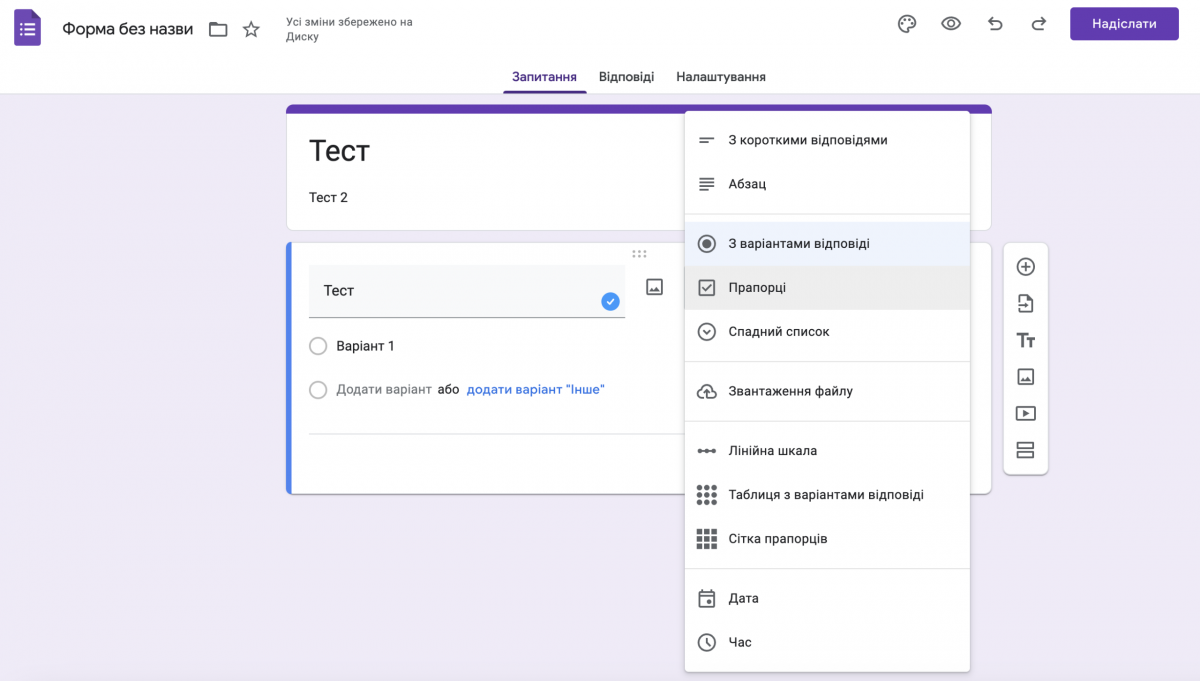
Google Формы предлагают одиннадцать основных типов вопросов, каждый из которых имеет свои сильные стороны. Правильный выбор превращает сухую анкету в динамический диалог с респондентом.
| Тип вопроса | Когда использовать | Особенности и примеры |
|---|---|---|
| Короткая отправка | Имена, email, номера телефонов | Валидация на email, число, текст. Пример: «Ваш email для отправки сертификата» |
| Абзац | Долгие комментарии, отзывы | Для развернутых мыслей. Пример: «Что вам понравилось больше всего на вебинаре?» |
| Выбор одного | Простые выборы без множественности | Можно добавить "Другое", рандомизировать порядок. Идеально для тестов |
| Флаги (несколько из списка) | Множественный выбор | Позволяет выбрать несколько вариантов. Пример: Какие темы вас интересуют? |
| Раскрывающийся список | Большое количество вариантов | Компактный вид. Пример: «Выберите город» |
| Загрузка файлов | Резюме, фото, документы | Ограничение по размеру зависит от диска. Респондент должен иметь Google-аккаунт |
| Линейная шкала | Оценки, удовлетворенность | От 0 до 10 с эмодзи. Классика для NPS |
| Сетка (выбор одного) | Сравнение нескольких параметров | Строки и столбцы. Пример: оценка сервиса по нескольким критериям |
| Сетка флажков | Множественная оценка | Когда нужно выбрать несколько вариантов в сетке |
| Дата | Даты рождения, дедлайны | Календарь с возможностью ограничения лет |
| Час | Часы, продолжительность | Удобно для планирования встреч |
Каждый тип можно сделать обязательным, добавить описание или валидацию. К примеру, в коротком ответе укажите, что email должен быть правильным форматом — и система автоматически отсеет ошибки.
Разумная логика: секции и разветвления, делающие форму живой
Секции позволяют разделить форму на логические блоки, как страницы книги. Кликните на иконку двух прямоугольников в правой панели – и новая секция появится. Переход между ними может быть линейным или зависит от ответов.
Условная логика – это настоящая жемчужина. В вопросах выбора одного варианта нажмите три точки и выберите «Перейти в раздел по ответу». Если человек выберет "Да, я новичок", форма сразу перебросит его на блок с базовыми вопросами, а профессионала - на более сложные. Это повышает завершенность опроса на 30-40%, потому что респондент ощущает персональный подход.
Не бойтесь экспериментировать. Логика работает как умный помощник, ведущий человека кратчайшим и интереснейшим путем.
Дизайн, который увлекает с первого взгляда
Щелкните палитру вверху — и откроется панель тем. Выберите готовую или загрузите изображение в шапку. Рекомендую использовать фото, отображающее суть формы: логотип компании, атмосферное фото мероприятия или мотивирующую картинку.
Цвет темы, шрифты и даже фон можно подстроить под бренд. Мобильная версия автоматически адаптируется, но всегда проверяйте, как выглядит форма на смартфоне – именно там большинство людей заполняет анкеты.
Настройка параметров: от конфиденциальности до автоматического закрытия
Кнопка шестеренки открывает три вкладки. В «Общих» укажите, собирать email или нет, разрешить редактирование ответов, ограничить один ответ из аккаунта. В 2026 году появились granular controls – вы можете разрешить соответствовать только определенным доменам или группам людей.
Вкладка «Презентация» позволяет настроить подтверждающее сообщение, прогресс-бар и порядок вопросов. А «Тест» превращает форму в автоматический экзамен с баллами, правильными ответами и пояснениями.
Не забудьте об авто-закрытии: форма может закрываться после определенной даты или количества ответов – идеально для ограниченных акций или регистраций.
Gemini AI в Google Forms: как искусственный интеллект берет часть работы на себя
В 2026 году кнопка «Помоги мне создать форму» стала настоящим хитом. Пишите промпт на естественном языке, прикрепляйте файл с Drive — и получайте готовый вариант. AI даже предлагает дополнительные вопросы и анализирует предварительные ответы для инсайтов. Это не замена вашего мозга, а мощный помощник, экономящий часы.
Как доставить форму до тысяч людей
Кнопка «Отправить» предлагает несколько вариантов: краткую ссылку, QR-код, email, соцсети или встроенный код для сайта. Ссылку можно сделать кастомной и даже добавить префикс. Для email можно вставить форму прямо в письмо или просто кнопку.
Размещайте форму в Telegram-каналах, Instagram Stories или на сайте – везде она работает безупречно.
Анализ результатов: от первых ответов до глубоких выводов
Перейдите на вкладку «Ответы». Здесь вы видите сводку с графиками, отдельные ответы и полную таблицу. Одним кликом свяжите форму с Google Таблицами – и данные будут обновляться в реальном времени. Экспортируйте в CSV, фильтруйте, создавайте дашборды.
Для продвинутых пользователей доступны add-ons и Apps Script, которые будут автоматически отправлять уведомления, обрабатывать ответы или интегрироваться с другими сервисами.
Типичные ошибки при создании Google Форм и как их избежать
Многие забывают протестировать форму на разных устройствах – и в результате респонденты видят сломанный дизайн или не работающую логику. Всегда проходите форму сами от начала до конца на смартфоне, планшете и компьютере.
Другое распространенное заблуждение — слишком длинные формы без прогресс-бара. Люди бросают заполнение на половине. Держитесь в пределах 10–15 вопросов или разбивайте на секции.
Не игнорируйте обязательные поля без уведомления. Респондент может разозлиться, если не сможет продлить без указания email. Лучше сделать поле необязательным и объяснить, зачем оно нужно.
Часто забывают мобильную оптимизацию шапки: большое изображение может перекрывать текст на маленьких экранах. Проверьте предварительный просмотр.
И главное – не игнорируйте валидацию данных. Без нее вы получите кучу asdasd вместо реальных email. Устанавливайте правила заранее и экономьте время на очистку.
Эти ошибки случаются даже у опытных пользователей, но из практики их легко избежать, если всегда ставить себя на место респондента.
Google Формы — это не просто инструмент, а целая постоянно развивающаяся экосистема. Экспериментируйте, тестируйте, анализируйте и создавайте формы, которые не только собирают данные, но и оставляют приятное впечатление. Каждая новая форма – это шанс сделать что-то полезное и красивое. И кто знает, может быть, именно ваша анкета станет началом большого проекта или просто приятного общения с аудиторией.