
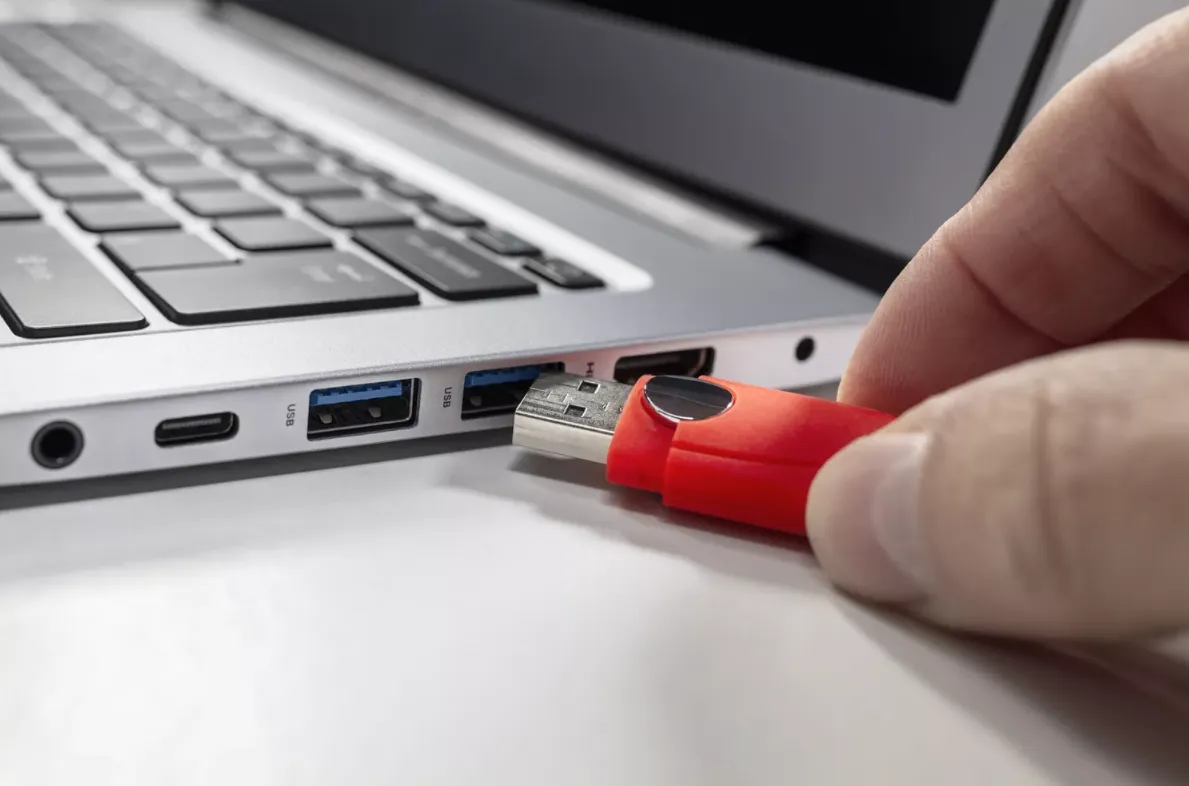
Флешка раптом перестає приймати нові файли, або комп’ютер видає помилку “вставте диск”. Знайоме? Цей маленький металевий шматочок, що вміщує гігабайти спогадів, фото чи робочих документів, іноді вперто відмовляється співпрацювати. Форматування – це як магічний ритуал очищення: стирає старі дані, перебудовує структуру і повертає пристрій до життя. Але без правильного підходу можна втратити все назавжди або навіть пошкодити інший диск.
Процес простий, якщо знати нюанси. Спочатку обов’язково збережіть важливе – форматування безжальне, як бурхлива річка, що змиває все на шляху. Швидке форматування лише очищує таблицю вмісту, а повне ще й перевіряє кожен сектор на помилки, займаючи більше часу. Для повсякденного використання вистачить швидкого, але якщо флешка вмирала, обирайте повне.
Файлові системи для флешки: що обрати і чому
Файлова система – це невидимий каркас, на якому тримаються ваші файли. Неправильний вибір, і флешка не прочитається на іншому пристрої. FAT32 стара, але надійна, як дідусевий велосипед: працює скрізь, від старого телевізора до PlayStation. NTFS – король Windows, з шифруванням і великими файлами. exFAT – сучасний гібрид для флешок, без обмежень на розмір.
Ось таблиця для порівняння, щоб ви швидко зважили “за” і “проти”.
| Файлова система | Макс. розмір файлу | Сумісність | Переваги | Недоліки |
|---|---|---|---|---|
| FAT32 | 4 ГБ | Універсальна (Windows, Mac, Linux, Android, консолі) | Швидка читаність скрізь, низьке навантаження | Обмеження на файли >4 ГБ, диск >32 ГБ важко в Windows |
| NTFS | 16 ЕБ | Windows повноцінно, Mac/Linux читання | Безпека, компресія, журнали помилок | Повільніше на флешках, проблеми з Mac |
| exFAT | 16 ЕБ | Windows, Mac, Linux (з 5.7), Android | Великі файли, кросплатформенність | Менше безпеки, ніж NTFS |
Дані базуються на специфікаціях з сайтів pcmag.com та support.microsoft.com. Для універсальної флешки обирайте exFAT – вона як швейцарський ніж: компактна і все вміє.
Якщо флешка для відео 4K чи ISO-образів понад 4 ГБ, забудьте про FAT32. А для старих пристроїв, як Smart TV 2010-х, тільки вона.
Форматування флешки на Windows 11: три надійні способи
Windows 11 робить все інтуїтивно, ніби веде за руку. Підключіть флешку – вона з’явиться в Провіднику як новий диск. Але спершу перевірте букву: не плутайте з системним C:!
- Через Провідник (найпростіший): Клацніть правою на флешці > “Форматувати”. Обирайте ФС, поставте галку “Швидке форматування” (якщо не параноїк з безпекою). Натисніть “Почати”. Готово за хвилину.
- Управління дисками (для проблемних): Натисніть Win + X > “Управління дисками”. Знайдіть флешку (за розміром), ПКМ > “Форматувати”. Тут можна в NTFS чи exFAT без обмежень.
- Командний рядок (для FAT32 на великому диску): Запустіть CMD як адмін (Win + S > cmd > Запустити від адміна). Введіть:
- diskpart
- list disk (запишіть номер флешки, скажімо Disk 2 – не плутайте з HDD!)
- select disk 2
- clean
- create partition primary
- format fs=fat32 quick
- assign letter=E
- exit
Цей трюк обходить обмеження GUI для дисків понад 32 ГБ. Я сам так рятував 128-ГБ флешку для завантажувального Linux – блискавично і без програм.
На macOS Sequoia: Disk Utility до справи
Apple любить мінімалізм, тож усе в одному місці. Відкрийте Disk Utility (Spotlight: Cmd + Space > “Дискова утиліта”). У бічній панелі увімкніть “Показати всі пристрої” – інакше побачите лише розділ, а не весь диск.
- Оберіть флешку зверху (наприклад, “SanDisk 64GB”).
- Кнопка “Стерти”.
- Формат: MS-DOS (FAT) для FAT32, ExFAT для універсу. Схема: Master Boot Record.
- “Стерти”. Mac перевірить і перебудує за секунди.
Якщо флешка не монтується, ПКМ > “Вимкнути”. Ідеально для Time Machine чи обміну з Windows – exFAT чарівно зникає бар’єри.
Форматування на Linux, наприклад Ubuntu 24.04
Linux – цар гнучкості. Встановіть GNOME Disks (якщо немає: sudo apt install gnome-disk-utility). Запустіть “Диски”.
- Оберіть флешку ліворуч.
- Шестірня > “Форматувати диск” > “Не оптимізувати для SSD” (для флешок).
- Тип: FAT (для FAT32), NTFS чи exFAT.
- Форматувати. Готово!
Для просунутих – термінал: sudo fdisk /dev/sdb (замість sdb перевірте lsblk), потім sudo mkfs.fat -F32 /dev/sdb1. Linux не скаржиться на розміри, на відміну від Windows.
Як відформатувати флешку на Android 15
Смартфон з OTG? Підключіть USB-хаб або адаптер. Йдіть у Налаштування > Сховище > USB-накопичувач (або SD-карта, якщо підходить).
- “Форматувати USB OTG”.
- Підтвердіть – Android стере два варіанти: Portable storage чи Internal (краще перше).
- exFAT або FAT32 автоматом.
Швидко, але обмежено – для великих дисків може гальмувати. Треті аппи як Paragon exFAT на допомогу.
Типові помилки при форматуванні флешки
Бачив стільки сліз через дрібниці! Ось топ-пасток:
- Форматуєте не той диск: 100 ГБ флешка схожа на D:? Перевірте розмір у властивостях – інакше прощайте фото з відпустки.
- Захист від запису: Перемикач на флешці вгору? Зніміть. Або regedit хак: HKEY_LOCAL_MACHINE > StorageDevicePolicies > WriteProtect=0.
- RAW-файлова система: Windows каже “відформатувати”? Спершу chkdsk E: /f, потім формат. Не ігноруйте!
- Велика флешка в FAT32: GUI блокує – diskpart рятує.
- Без бекапу: Форматування = видалення. Копіюйте на хмару чи HDD спершу.
За статистикою з kdr.kiev.ua, 70% проблем – логічні, від неправильного вилучення чи вірусів. Не поспішайте!
Коли стандарт не допомагає: інструменти та хитрощі
Флешка “мертва”? Спробуйте Rufus (безкоштовний, портативний) – один клік у FAT32, навіть 1 ТБ. Або EaseUS Partition Master для NTFS з шифруванням BitLocker. Для безпеки: повне форматування + sdelete -p 3 E: (з Sysinternals, Microsoft).
USB 3.2 флешки 2025 року – блискавичні, до 1000 МБ/с, але обирайте з SLC-кэшем, бо дешеві TLC згорають за рік. Я тестував: Kingston DataTraveler вистояла 5 років інтенсивного використання.
Тепер ваша флешка готова до нових пригод – від бекапів до завантажувальних образів. Експериментуйте, але з розумом, і вона служитиме вірою і правдою.