
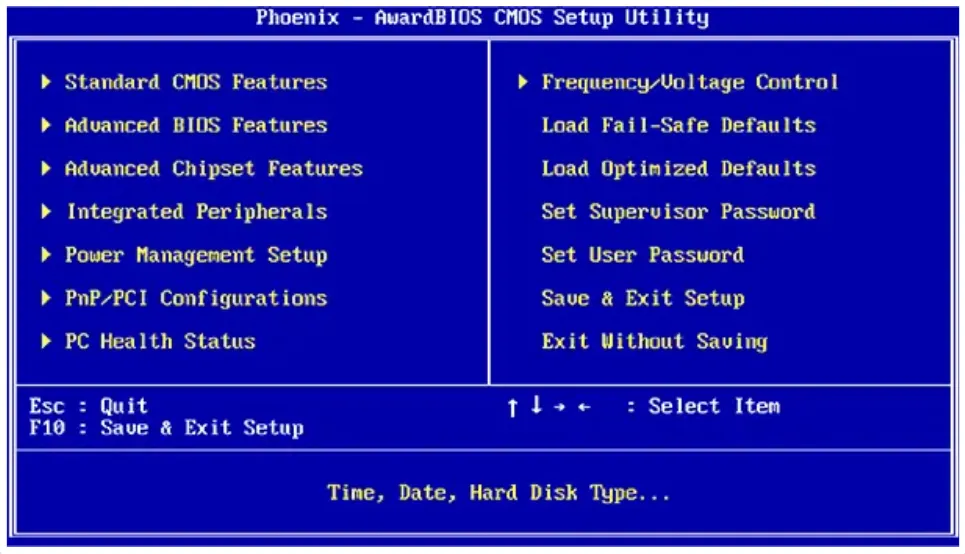
Темный экран с мерцающими буквами, жужжание вентилятора и оживающая перед вашими глазами магия – вот что скрывается за дверью BIOS. Эта микропрограмма, вшитая в чип материнской платы, становится первым, кто приветствует компьютер с утра, проверяя каждый байт аппаратного обеспечения. Без нее ваш ПК или ноутбук просто не запустится, а с ней можно разогнать процессор, изменить порядок загрузки или включить защитные щиты от вирусов. В 2025 году, когда Windows 11 требует TPM 2.0 и Secure Boot, знать, как туда добраться – это как иметь запасной ключ от квартиры.
BIOS эволюционировал в UEFI – современную версию с графическим интерфейсом, мышкой и поддержкой дисков более 2 ТБ. Старый BIOS ограничивался текстом и MBR-разделами, а UEFI несется на скорости молнии, добавляя слой безопасности. По данным tomshardware.com, более 95% новых ПК используют UEFI, но принцип входа остается схожим: вовремя нажать правильную клавишу. Готовимся к путешествию?
Классический путь: горячие клавиши при загрузке
Самый простой и быстрый способ напоминает охоту на момент – включите компьютер или перезагрузите его, и как только появится логотип производителя, начинайте барабанить по клавиатуре. Задержка в секунду – и вы пропустили. USB-клавиатуры иногда тормозят, поэтому лучше подключите PS/2, если есть. На десктопах это Del или F2, на ноутбуках – в зависимости от бренда.
Вот таблица с наиболее распространенными комбинациями для материнских плат и ноутбуков по состоянию на 2025 год. Она основывается на официальных данных производителей, как msi.com и asus.com.
| Производитель | Материнская плата / Десктоп | Ноутбук | Дополнительные заметки |
|---|---|---|---|
| ASUS | Del или F2 | F2, светодиод | Для ROG-моделей – Fn+F2 |
| MSI | Del | Del | Click BIOS 5/6 с мышкой |
| гигабайт | Del | F2 | Q-Flash для обновления |
| ASRock | F2 или Del | F2 | Мгновенная вспышка |
| Lenovo | F1 или F2 | F2, Fn+F2, Novo-кнопка | Novo – маленькая кнопка сбоку |
| HP | F10 | Esc, затем F10 | Startup Menu через Esc |
| Dell | F2 | F2 или F12 | F12 – Boot Menu |
| Acer | F2 | F2, Fn+F2 | Del для старых |
Источники данных: tomshardware.com, support.hp.com. После таблицы не забудьте: если клавиша не работает, проверьте мануал модели – новые чипы Intel 800-серии или AMD X870 могут иметь нюансы. Нажимайте 5-10 раз подряд как пианист на концерте.
Вход в BIOS напрямую с Windows 10 или 11
Современные ОС не любят отпускать руль, особенно с включенным Fast Startup. Но есть обходной маневр из-за настроек. Нажмите Win + I, выберите “Система” > “Восстановление”. В разделе “Дополнительные параметры запуска” щелкните “Перезагрузить сейчас”. Компьютер перезапустится в синем меню: “Устранение неполадок” > “Дополнительные параметры” > “Настройки UEFI прошивки” > “Перезагрузить”. Бац – и вы в BIOS!
Этот метод универсален для любого ПК и не зависит от клавиш – идеально если Fast Boot блокирует POST-экран.
В Windows 11 это критически для активации TPM: войдите туда же, найдите "Security" > "TPM 2.0" и включите. Без этого Hello не заработает, а игры типа Black Ops 6 требуют Secure Boot.
Особенности входа для популярных брендов
Ноутбуки Lenovo: Novo-кнопка спасает все
Lenovo – короли удобства. На многих моделях, как Legion или IdeaPad, ищите крошечную Novo-кнопку у USB-портов – нажмите ее карандашом или скрепкой после выключения. Меню появится мгновенно: BIOS Setup, Boot Menu или восстановление. F2 работает на 90% моделей, но Fn+F2 – для тех, кто из Fn Lock. По support.lenovo.com это самый надежный способ для геймерских линеек 2025 года.
Я сам когда-то мучился из Legion 5, пока не нашел эту кнопочку – ощущение, будто нашел клад в старом сапоге.
HP Pavilion и Envy: Esc ведет к приключениям
HP играет по-своему. Включите ноут, сразу лупите Esc – Startup Menu откроется, как штора в театре. Там F10 ведет в BIOS, F9 – в Boot Order, F2 – в диагностику. На рабочем столе HP просто F10. Если нет, выключите Fast Boot в Windows: “Панель управления” > “Электропитание” > “Действие кнопок питания” > снимите галку.
Dell и Acer: F2 – король простоты
Dell Inspiron или XPS? F2 – ваш друг. Щелкните под логотипом Dell. Acer похож: F2 для BIOS, F12 для бут-меню. На старых Acer Del еще жив. Эти бренды редко подводят, но на thin-клиентах проверьте мануал.
Десктопы ASUS, MSI, Gigabyte: Del
Для геймерских платформ – Del сразу после POST. У MSI Click BIOS 6 мышка управляет всем, Gigabyte имеет EZ Mode для новичков. Актуально для Z890 или B850 чипсетов 2025: обновите BIOS перед апгрейдом на Arrow Lake.
Что делать в BIOS: ключевые настройки
Вошли? Не паникуйте от серого экрана – стрелками двигайтесь, Enter выбирает, Esc выходит. Главные вкладки: Main (дата, время), Advanced (CPU, RAM), Boot (порядок загрузки), Security (Secure Boot, пароли), Exit (сохранить F10).
Измените Boot Order, чтобы флешка шла первой: перетащите в UEFI или выберите +/-. Включите XMP для RAM – скорость взлетит, как ракета! Secure Boot блокирует неподписанный код, TPM 2.0 шифрует данные. Сохраните изменения – иначе все снизится.
- Режим загрузки: UEFI для современных дисков, Legacy для старых.
- Быстрая загрузка: Выключите, если не входит в BIOS.
- КСМ: Compatibility Support Module для dual-boot с Linux.
- Вентиляторы: Установите кривые для тишины или охлаждения.
После списка: экспериментируйте осторожно, потому что разгон – это адреналин, но перегрев – слез. Сбросьте CMOS батареей, если запутались.
Типичные ошибки новичков
Первая ловушка – Fast Boot в Windows: система "прячет" POST, и клавиши игнорируются. Отключите Power Options.
Вторая – неправильная клавиша: читайте экран на логотипе, там пишут “Press Del to enter Setup”.
Третья – USB-клавиатура: во время POST работает не всегда, меняйте на проводную PS/2.
Четвертый – включен Quick Boot или Ultra Fast Boot на платах MSI/ASUS: снимите в BIOS сначала через Windows-метод.
Вы не поверите, но я видел, как люди вынимали батарейку CMOS без разряда – компьютер оживает, но дата сбрасывается.
Советы для безопасного обращения с BIOS
Всегда производите фото настроек перед изменениями – смартфон спасает. Обновляйте BIOS только с официального сайта производителя: загрузите на FAT32-флешку, войдите в EZ Flash или Q-Flash. Риски? Выключение тока – и плата "кирпич", но dual-BIOS на Gigabyte/ASUS спасает.
- Проверьте версию BIOS в вкладке Main.
- Загрузите последнюю с сайта (например, asus.com для вашей модели).
- Форматируйте флешку FAT32, скопируйте .cap-файл.
- В BIOS выберите инструмент обновления – ждите 5 минут неподвижно.
- После рестарта проверьте стабильность.
В 2025 году обновление фиксирует уязвимости, как Meltdown, и добавляет поддержку Ryzen 9000 или Core Ultra. Но если все стабильно – не трогайте, как говорят профи.
Обновление BIOS – как апгрейд двигателя: мощнее, но не ИБС.
Для Linux-пользователей: включите CSM, если GRUB не видит. Геймеры, активируйте Resizable BAR в PCIe – FPS +10% в Starfield. А теперь представьте свой мчащийся на полной ПК – все начинается с BIOS.