
Компьютер вдруг тормозит, как старая карета на ухабах, а какая-то программа упорно не реагирует на клики. В такие моменты диспетчер задач становится настоящим спасителем, позволяя быстро завершить взвешенные процессы и вернуть систему к жизни. Этот инструмент скрывается в Windows с давних времен, но знает обо всех его возможностях далеко не каждый. Разберемся шаг за шагом, как его запустить любым способом, и раскроем секреты, которые превратят вас в мастера оптимизации.
Почему диспетчер задач - ваш лучший друг в бою с глюками
Диспетчер задач, или Task Manager, показывает, что происходит под капотом вашей системы: какие программы жрут процессор, сколько оперативной памяти съели фоновые службы, кто крадет сетевой трафик. Он появился еще в Windows NT 4.0 в 1996 году, когда разработчик Дэйв Пламмер создал его как побочный проект – и вот, спустя десятилетие, это незаменимая вещь для миллионов пользователей. Сегодня, в Windows 11, он эволюционировал: добавился режим эффективности, более подробная статистика GPU, но суть та же — контроль в ваших руках.
Без него приходится перезагружать ПК, теряя часы работы. А с ним? Один клик – и проблема решена. Самое главное: научитесь открывать его мгновенно, потому что секунды считают. Переходим к практике.
Быстрые комбинации клавиш: откройте через мгновение
Клавиатура – король скорости. Забудьте о мышке, когда система в агонии. Вот самые эффективные способы, проверенные на support.microsoft.com.
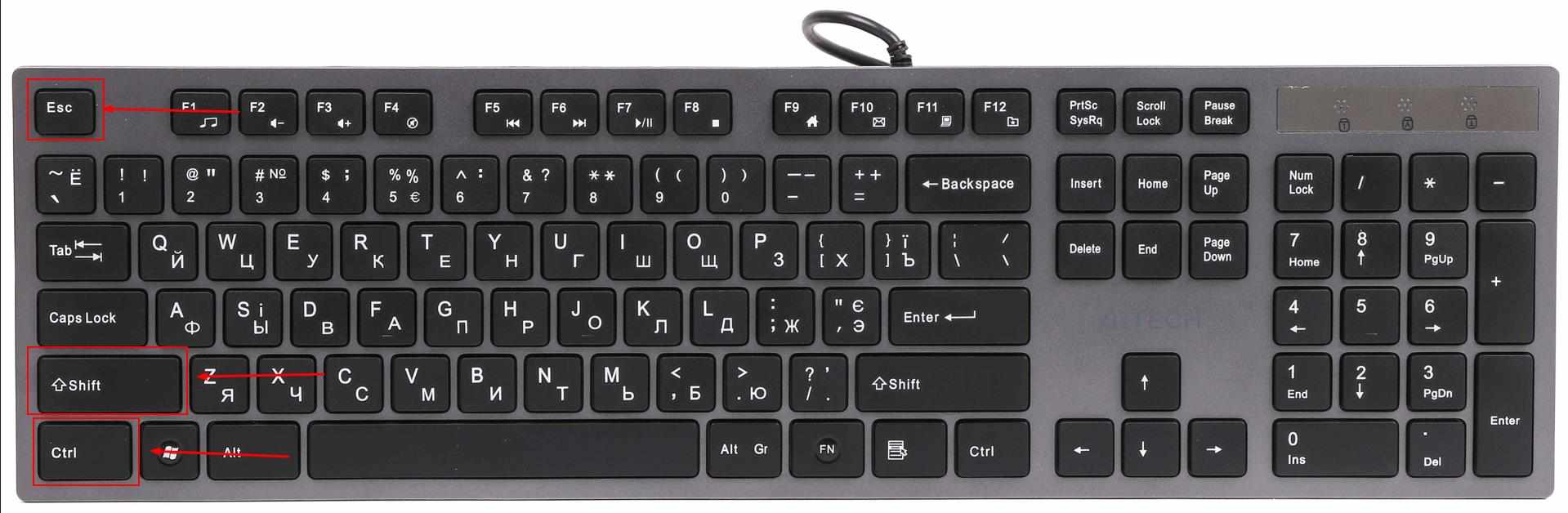
- Ctrl + Shift + Esc. Это золото! Нажмите одновременно – и диспетчер откроется сразу, без лишних меню. Идеально для Windows 10 и 11, работает со времен XP.
- Ctrl + Alt + Delete. Классика. Появится экран безопасности: выберите Диспетчер задач. Полезно, если фокус мыши взломан вирусом или глюком.
- Ctrl+Shift+Esc в полноэкранном режиме. Если игра или видео блокирует все остальное, то эта комбо пробьет барьер.
Эти клавиши – как экстренный тормоз на шоссе: мгновенно и надежно. Тренируйтесь каждый день, и вскоре мышцы пальцев запомнят сами. А если клавиатура нестандартна? Проверьте Fn-ключи, но в 99% случаев все ок.
Открытие через панель задач и меню Пуск
Мышь все же удобна для новичков. Наведите курсор на панель внизу экрана – ту самую, где часы и иконки программ. Щелкните правой кнопкой по пустому месту и выберите "Диспетчер задач". Ба-бах! Открылся.
- В Windows 11 панель центрировалась, но трюк тот же – right-click работает везде.
- Нажмите кнопку Пуск (логотип Windows), введите диспетчер — первая же иконка запустится.
- Win + X, затем T – меню "Быстрый доступ", где Task Manager на виду.
Эти методы гениальны для планшетов или тачскрин: большой клик, без акробатики с клавишами. Представьте: ребенок играет, комп завис – одно касание, и порядок. Плавный переход к следующему уровню контроля.
Командная строка и Выполнить: для продвинутых
Любите терминал? Нажмите Win+R, введите taskmgr и Enter. Диспетчер появится, словно по волшебству. Альтернатива: cmd или PowerShell, команда taskmgr.exe.
Почему это круто? Если интерфейс сломан, консоль – последний бастион. В корпоративных сетях, где было ограничено меню, это спасительный круг. Плюс, можно добавить параметры: taskmgr/? покажет опции, хоть их немного.
Различия в версиях Windows: таблица для сравнения
Windows эволюционирует, и диспетчер тоже. Вот сводная таблица способов для популярных версий – данные по dell.com и microsoft.com по состоянию на 2025 год.
| Способ | Windows 11 | Windows 10 | ОС Windows 7 / 8 |
|---|---|---|---|
| Ctrl + Shift + Esc | Да | Да | Да |
| Ctrl + Alt + Del | Да | Да | Да |
| Right-click на панели | Да | Да | Да (из SP1) |
| Win+R, taskmgr | Да | Да | Да |
| Поиск в Пуск | Да | Да | Ограничено |
Таблица указывает стабильность: главные способы вечны. В Win11 добавили темную тему автоматически и графики GPU в реальном времени, что делает его более мощным для геймеров. Стабильность – ключ к покою.
Что делать, если диспетчер не реагирует
Иногда и герой подводит: вирусы, политики админа или глюки реестра блокируют запуск. Сначала попробуйте безопасный режим – перезагрузите с Shift. Не помогло? Откройте cmd как админ (Win + X, Командная строка (админ)) и введите sfc /scannow – система проверит файлы.
Групповые политики: gpedit.msc, Путь: Конфигурация пользователя > Административные шаблоны > Система > Ctrl+Alt+Del — проверьте “Удалить Диспетчер задач” на Откл. Реестр: regedit, HKEY_CURRENT_USERSoftwareMicrosoftWindowsCurrentVersionPoliciesSystem, DisableTaskMgr=0.
Главное правило: не паникуйте, действуйте системно – 90% проблем в malware или настройках. Антивирус + обновление Windows – и вперед.
Типичные ошибки новичков с диспетчером задач
- Закрытие системных действий. explorer.exe или svchost.exe - не трогайте! Система упадет. Всегда сортируйте по CPU и смотрите описание.
- Игнор вкладки Подробности. Там PID и полные пути – ключ к охоте на вирусы.
- Забвение об Автозагрузке. Выключайте ненужное, потому что 20% тормозов от фона.
- Не обновление драйверов. Диспетчер покажет высокую нагрузку – время в Диспетчере устройств.
- Путаница групп процессов. В Win11 "Фоновые процессы" прячут шпионов.
Эти ловушки стоили мне ночей в начале карьеры. Теперь делюсь, чтобы вы избежали.
Разбор вкладок: как читать диспетчер как книгу
Процессы – главная вкладка. Здесь приложения и службы: столбцы CPU, Память, Диск, Сеть. Щелчок правой - "Завершить дерево", чтобы убить потомков. Производительность – живые графики: видите пики? Ищите виновника.
Автозагрузка: включайте/выключайте, смотрите “Влияние на запуск”. Пользователи – для мультиаккаунтов. Детали для параноидов: пути файлов, цифровые подписи. Службы – как в старых версиях, с поиском.
В Win11 появился Efficiency mode: иконка капли для экономии ресурсов на слабых ПК. Геймеры, сортируйте GPU! Это не просто мониторинг – инструмент для тюнинга.
Советы для ежедневного тюнинга системы
Сортируйте по сети — найдете торренты-шпионы. В Автозагрузке выключайте Discord или Steam, если не юзаете постоянно: +30% скорости загрузки. Следите за «Память в standby» — если ушибленное, пора почистить.
Юмор: мой друг завершил winlogon.exe – привет, синяя смерть! Всегда гуглите перед кликом. Обновляйте Windows — в 2025 году баги Task Manager редки, но бывают, как умножение окон в 24H2.
Диспетчер – это не разовый спасатель, а ежедневный компаньон. Экспериментируйте, наблюдайте – и ваш ПК улетит, как ракета. Готовы погрузиться глубже в настройки?