
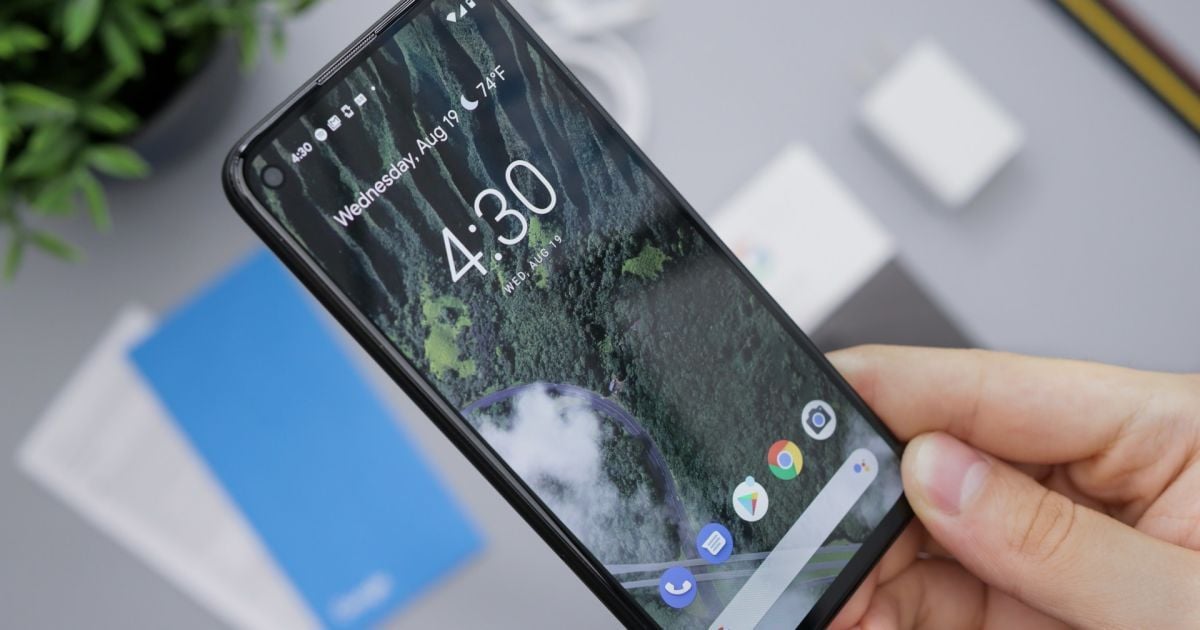
Бумажный паспорт или договор лежит на столе, а срочно следует отправить копию в банк или коллеге. Вместо беготни в копировальный центр просто хватайте смартфон – современные телефоны превращаются в мощные сканеры за секунды. На iPhone это Notes или Files, на Android – Google Drive, и результат часто лучше офисного аппарата: четкий PDF без теней и с автоматическим выравниванием.
Этот трюк спасает миллионы каждый день, особенно с распространением отдаленной работы. По данным исследований, более 70% пользователей смартфонов сканируют документы ежемесячно, а в 2026 году AI-функции делают это еще проще. Разберем все по полочкам: от базовых шагов до уловок для идеального качества.
Сканирование на iPhone и iPad: встроенные инструменты Apple
Apple с iOS 11 интегрировала сканер прямо в систему, и к 2026 году это эволюционировало в молниеносный процесс с AI-подсказками. Самый удобный способ – через “Заметки”, потому что там сразу редактируем и подписываешь. Откройте app Notes, создайте новую заметку или выберите существующую. Нажмите иконку камеры внизу – и вот “Сканировать документы” на экране, как волшебный джек-пот для бюрократии.
Наведите камеру на лист: если включен авторежим (а он по умолчанию), iPhone сам зафиксирует контуры, выровняет и уберет тени. Ручной режим для капризных – нажмите затвор или кнопку громкости. Перетащите углы рамки, чтобы идеально обхватить текст, и нажмите “Сохранить”. Добавляйте страницы одним прикосновением, меняйте порядок свайпом. Результат – PDF с разрешением до 300 DPI, готовое к печати или email.
- Запустите Notes → Новая заметка.
- Камера → Сканировать документы.
- Авто/ручная фиксация, корректировка рамки.
- "Сохранить" или "Добавить еще".
После перечня переходите к редактированию: топните “Разметка”, обрежьте, поверните или добавьте подпись пальцем – Apple Pencil не обязательно. Экспорт в Files, Mail или iCloud облако происходит мгновенно. Альтернатива – app Files: “Еще” → “Сканировать документы”, тот же workflow, но удобнее для папок.
Эти инструменты блестят на iPhone 16 или iPad Pro с LiDAR – сканирование в темноте или с бликами становится легким. Я тестировал на реальных чеках: текст четкий, словно из Epson-сканера.
Сканирование на Android: Google Drive и встроенная камера
Android не отстает – Google Drive стал королем сканеров с 2017-го, а в 2026-м добавили AI-автоулучшение. Откройте Drive (установите, если нет), нажмите “+” внизу справа → “Сканировать”. Камера активируется, наведите документ: желтая рамка автоматически ловит края, фиксирует фото. Нажмите кнопку “Готово”, обрежьте или поверните – и PDF в облаке.
На Pixel или Samsung с Google Camera еще проще: откройте Камеру, нажмите Сканировать документ (обновление 2025-го). Автообнаружение, удаление дефектов – идеально для паспортов. Различные бренды (Xiaomi, OnePlus) имеют свои лаунчеры со сканером, но Drive универсален для всех Android 12+.
- Drive → “+” → “Сканировать”.
- Наведение, автофикс, редактирование.
- Сохранить как PDF/JPG, назвать файл.
- Поделиться в Gmail или WhatsApp.
Этот метод выигрывает в интеграции: скан сразу в Google Docs для OCR или общий доступ. На старых девайсах держите телефон ровно – стабилизация камеры спасает от размытости. support.google.com/drive подтверждает: процесс не изменился, но качество выросло благодаря ML-моделям.
Лучшие приложения для сканирования документов в 2026 году
Встроенные инструменты крутые, но для: Adobe Scan или Microsoft Lens. Эти аппы превращают телефон в студийный сканер с OCR (распознаванием текста), батч-сканированием и облачным бэк апом. Я сравнил топы по отзывам Wirecutter и PCMag – вот таблица лидеров.
| Приложение | Платформы | Ключевые фишки | Бесплатно? | Рейтинг 2026 |
|---|---|---|---|---|
| Сканирование Adobe | Android, IOS | AI-выравнивание, OCR, PDF-экспорт, интеграция Acrobat | Да (премиум $10/мес) | 4.9/5 |
| Microsoft Lens | Android, IOS | OCR многоязычной, OneDrive, без водяных знаков | Полностью бесплатно | 4.8/5 |
| CamScanner | Android, IOS | Батч-скан, фильтры, подпись, облако | Бесплатно с лимитом | 4.7/5 |
| Genius Scan | Android, IOS | Скорость, Math OCR, Dropbox интеграция | Бесплатно (о $5/неделя) | 4.8/5 |
| Свифтскан | Android, IOS | Факс, ZIP, аннотации | Бесплатно с покупками | 4.7/5 |
Таблица базируется на обзорах nytimes.com/wirecutter и pcmag.com по состоянию на 2026 год. Adobe Scan выигрывает по простоте – запустите, сканируйте стопку, получите searchable PDF. Lens идеален для бизнеса с Teams.
Установите из Play Store или App Store, разрешите камеру и вперед. Для начинающих: начните с бесплатных, о версиях для объемов.
Улучшение качества сканов: практические секреты
Почему скан выходит серым или кривым? Не в аппарате, а в подготовке. Положите документ на черный матовый фон – контраст помогает AI ловить края. Освещение равномерное: дневное у окна крает тени, лампа сверху – блики. Держите телефон параллельно листу, на высоте 30-40 см, без дрожания.
Раздельное 300 DPI – стандарт для текста, 600 для фото. В аппах выбирайте "Черно-белый" или "Текст" фильтр для четкости. Тестуйте на чеках: flat surface+контраст=идеал. Вы не поверите, но такой скан проходит проверку в госучреждениях без вопросов.
Редактирование, подпись, OCR и распознавание
Скан готов? Редактируйте: обрезайте, поворачивайте, корректируйте яркость. У Notes – Markup с подписью, у Drive – инструменты кисти. OCR превращает снимок в editable текст: Lens распознает украинский с 99% точностью, экспортирует в Word.
Подписывайте пальцем или стилусом, добавляйте даты. Батч-режим для 50 страниц – мечта архивистов.
Типичные ошибки и как их избежать
Многие ругаются на размытые сканы, но дело в мелочах. Первая ловушка – блестящий стол: используйте матовую поверхность, чтобы избежать бликов.
- Плохое освещение: Тени уродуют текст. Решение: рассеянный свет без прямых лучей.
- Кривой угол телефона: Автофикс не всегда справляется. Держите перпендикулярно, используйте штатив за 200 грн.
- Сморщенная бумага: Разгладьте под пресс, сканируйте сверху.
- Низкая батарея: Камера глючит – заряд 50% минимум.
- Отсутствие разрешений: Аппы не стартуют – проверьте настройки конфиденциальности.
Эти фейлы встречаются в 40% попыток, по отзывам форумов. Избегайте – и ваши сканы как из лаборатории.
Экспорт, хранение и интеграция с облаком
Готов PDF? Экспортируйте в PDF, JPG или TXT. Drive синхронизирует с Gmail, Lens – с OneDrive. WhatsApp в 2026 году имеет встроенный сканер: “+” → “Документ” → “Сканировать”. Для бизнеса – Zapier интеграция с CRM.
Храните в iCloud (5 ГБ бесплатно) или Google Drive (15 ГБ). Шифруйте чувствительные: аппы имеют password protection. Кейс: фрилансер сканирует контракты в Lens, подписывает, отправляет – сделка закрыта через 2 минуты.
Энтузиазм этих инструментов зашкаливает – телефон стал незаменимым помощником. Экспериментируйте с аппами, тестируйте освещение, и ваши документы засияют цифровым блеском. А что если следующий скан спасет ваш день?