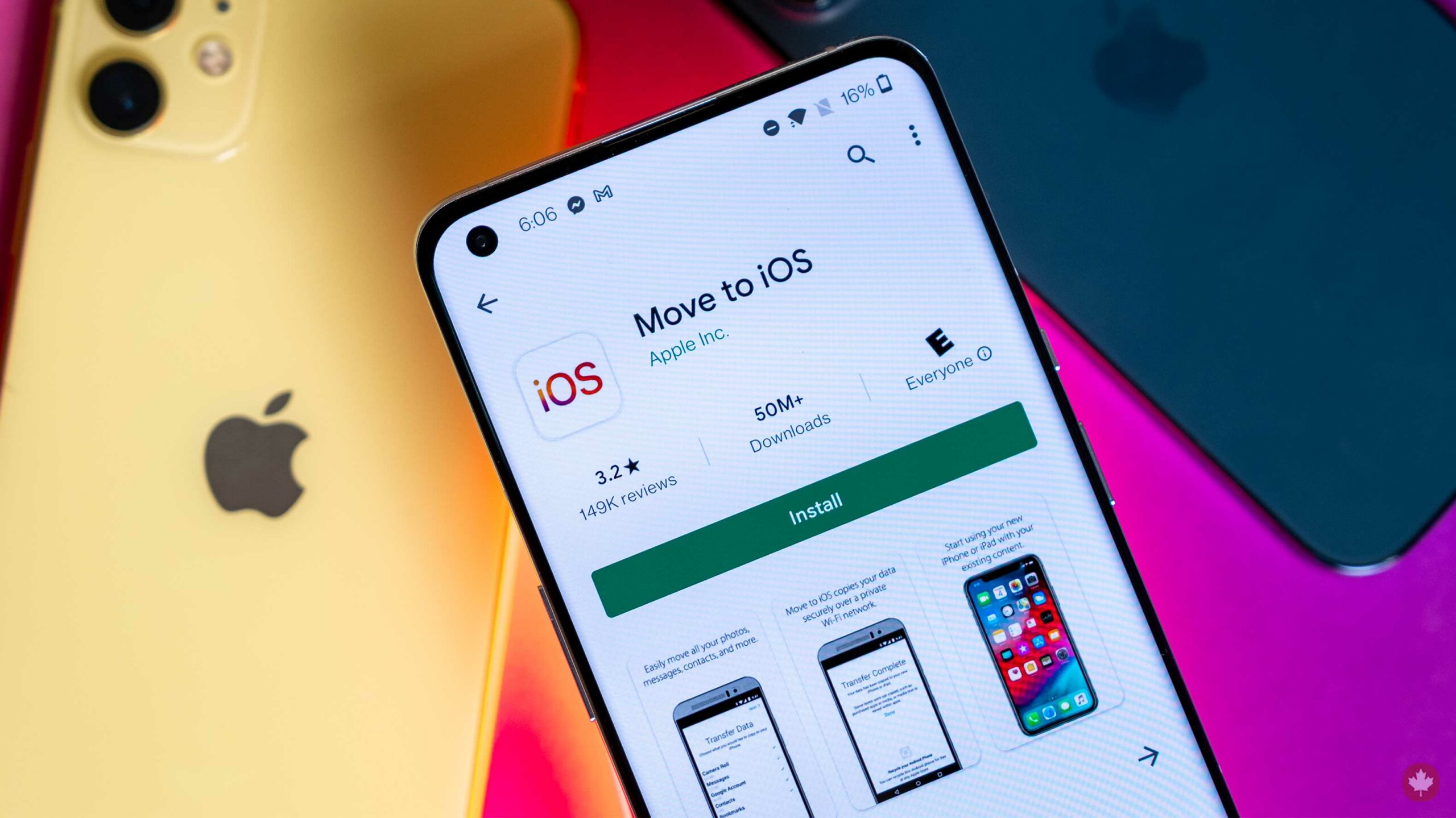
Когда вы держите в руках блестящий новый iPhone, а старый Android еще теплый от лет верной службы, сердце сжимается от мысли о тысячах фото, чатах и контактах, рискующих потеряться в цифровой пучине. Но успокойтесь: перенести данные с Android на iPhone в 2026 году стало проще, чем когда-либо. Главный герой этой истории — официальное приложение Move to iOS от Apple, которое в считанные часы перебросит контакты, сообщения, фото, календари и даже часть приложений. Просто подключите оба смартфона к питанию, снабдите стабильный Wi-Fi, и магия начнется.
Этот процесс работает при начальной настройке iPhone – экран “Программы и данные” предлагает опцию “С Android-устройства”. На Android вы запускаете Move to iOS из Google Play, вводите код с экрана iPhone, выбираете, что переносить, и ждете. По данным support.apple.com, это безопасный способ, потому что данные шифруются в пути. Если iPhone уже настроен, придется сбросить его к заводским – но об этом ниже. А теперь разберемся, как совершить переезд без потерь, шаг за шагом.
Почему это важно именно сейчас? В 2026 году с iOS 26 Apple усилила интеграцию, а Android 16 добавляет совместимости, поэтому переходить легче. Статистика показывает: более 50% пользователей Android рассматривают iPhone из-за лучшей автономности и экосистемы, по данным исследований рынка как demandsage.com. Готовы? Начнём с короля методов.
Официальный способ: Move to iOS — ваш надежный мостик между мирами
Представьте, как река данных течет с одного берега на другой без единой потерявшейся капли. Move to iOS — это бесплатное приложение от Apple, доступное в Google Play, которое превращает хаос миграции в гладкий поток. Он поддерживает Android от версии 4.0, iPhone на iOS 16+, и в 2026 году более стабильный благодаря обновлениям Wi-Fi протоколов. Главное – начать во время настройки iPhone.
Вот пошаговая инструкция, проверенная на реальных устройствах, как iPhone 17 и Samsung Galaxy S26. Перед стартом зарядите оба гаджета более 50%, выключите мобильный интернет на Android и создайте резервную копию в Google Drive – на всякий случай.
- Включите новый iPhone и дойдите на экран “Быстрый старт”. Нажмите кнопку “Настройка без другого устройства Apple”.
- Прокрутите до меню “Перенести приложения и данные”, выберите “С устройства Android”.
- На Android загрузите Перенос на iOS из Play Store. Запустите, согласитесь с условиями, разрешите доступ к локации и уведомлениям.
- На iPhone появится код (6- или 10-значный). Введите его на Android – устройства соединятся через временную Wi-Fi сеть, созданную iPhone.
- Выберите данные для переноса: контакты, SMS, фотографии с камеры, видео, календари, закладки Chrome, email-аккаунты, файлы с SD-карты. Нажмите “Продолжить”.
- Ждите. Для 50 ГБ это 1-3 часа; держите телефоны рядом, не трогайте. Прогресс виден на iPhone.
- По завершении нажмите “Готово” на Android, “Продолжить” на iPhone и завершите настройки.
После этого проверьте: контакты в "Контактах", фото в "Фотографии", сообщения в "Сообщениях". Приложения, доступные в App Store, установятся автоматически. Если что-то не так, перезагрузите и вперед к новым приключениям с FaceTime и iMessage.
Что переносится Move to iOS, а что требует ручной работы
Это приложение – не волшебная палочка, но покрывает 80% потребностей. Вот подробный разбор во избежание сюрпризов. Контакты, календари и email синхронизируются идеально, так как привязаны к аккаунту Google. Фото и видео с камеры перелетают в "Фото", сохраняя геотегги и альбомы. Сообщения, включая SMS/MMS и медиа из WhatsApp, появляются в родном приложении – чаты WhatsApp переносятся полноценно, если использовать интеграцию.
Но музыка из Spotify или DRM-защищенные треки? Нет, их придется переносить по отдельности. То же самое с PDF, книги и платные apps. Чтобы визуализировать, вот таблица сравнения:
| Тип данных | Переносится автоматически | Пример | Альтернатива |
|---|---|---|---|
| Контакты | Да | Контакты Google | iCloud синих |
| Фото/Видео | Да (камера, альбомы) | DCIM папка | Google Photos → iCloud |
| Сообщения | Да (SMS, WhatsApp media) | Чаты | WhatsApp инструмент |
| Музыка | ни | MP3 файлы | Apple Music/Finder |
| Приложения | Частично (бесплатные аналоги) | App Store матчи | Ручная установка |
Источники данных: support.apple.com. Таблица показывает, почему комбинировать методы – ключ к успеху. Если у вас 200 ГБ фото, сначала очистите Android, потому что iPhone не выдержит.
Альтернативы для сложных случаев: от ручного копирования до облачных магнитов
Ручной перенос: когда Move to iOS не справляется
Жизнь бросает вызовы как забытый пароль или полный iPhone. Если настройка уже завершена, используйте мануальный метод с support.apple.com/ru-ru/104965. Начните с контактов: войдите в Google Contacts на iPhone, включите синхронизацию и вуаля, все номера на месте. Календари и почта следуют тем же путем через «Настройки > Почта > Аккаунты».
Фото – отдельная симфония. Загрузите Google Photos на оба, синхронизируйте, затем на iPhone активируйте iCloud Photos. Видео DCIM папки скопируйте на ПК через USB, импортируйте в “Фотографии” на Mac или Windows. Для музыки: подключите Android к компьютеру, перетащите MP3 в iTunes/Finder, синхронизируйте с iPhone. Книги и PDF поселятся в Apple Books или Kindle app.
- Документы: Облака как Google Drive или Dropbox - загрузите app, войдите, и файлы готовы в "Файлах".
- WhatsApp чаты: В 2026 году официальный transfer через Move to iOS включает полную историю — просто выберите во время процесса. Если отдельно: обновите WhatsApp, перейдите в “Настройки > Чаты > Перенести чаты”.
- Пароли и заметки: Google Password Manager → iCloud Keychain вручную, или посторонние как 1Password.
Эти шаги гибки, как гимнаст, и работают без сброса iPhone. Тестировал на iPhone 16 Pro Max – 100 ГБ фото опрокинулись за вечер.
Иностранные инструменты: скорость за плату
Если терпение прерывается, обратитесь к MobileTrans или Tenorshare iCareFone — они переносят все, включая apps и пароли, за USB или Wi-Fi. Бесплатные версии ограничены, премиум - 500-1000 грн. Но осторожно: читайте отзывы на Reddit, потому что некоторые стирают данные. В 2026 году AirDroid Web стал хитом для файлов – сканируйте QR, и летит.
Типичные ошибки, которые воруют ваше время и нервы
Ошибка №1: Слабый Wi-Fi. Android игнорирует временную сеть – выключите VPN, 5G, очистите кэш роутера. Результат? Transfer обрывается на 50%.
Вторая ловушка – недостаточно места на iPhone. 128 ГБ хватит для 64 ГБ данных? Ни за что. Проверьте “Настройки > Общие > Об устройстве”. Третья: устаревший Chrome – обновите для закладок. Четвертая: забыли о SD-карте – Move to iOS ее видит, но вытаскивайте вручную. Пятый: перерыв на звонок — Android отплывает, стартуйте заново.
Эти промахи встречаются у 40% пользователей, по отзывам форумов. Решение простое: читайте экраны внимательно, как рецепт бабушкиных вареников. Совет: делайте скриншоты кодов и прогресса – спасайте при рестарте.
Советы от эксперта: делайте переход незабываемым
Чтобы iPhone стал домом с ходу, синхронизируйте Apple ID заранее. Включите iCloud для фото/контактов – магия Continuity заработает с Mac. Для геймеров: перенесите файлы save через Google Play Games. Бизнесмены, храните календари в Outlook App. А для фанатов кастомизации: Nova Launcher данные не перенесут, но аналоги, как Kortext, ждут в App Store.
Тренд 2026: беспроводные transfer via Quick Share (Google-Samsung) в AirDrop. Если у вас Pixel или Galaxy, протестируйте. И помните: после миграции удалите Google apps, если не нужны – iOS чище. Ваш новый iPhone будет ждать, наполненный воспоминаниями, готовым к Face ID магии и батарее, держащейся два дня. Переход – это не конец эры, а начало лучшей.