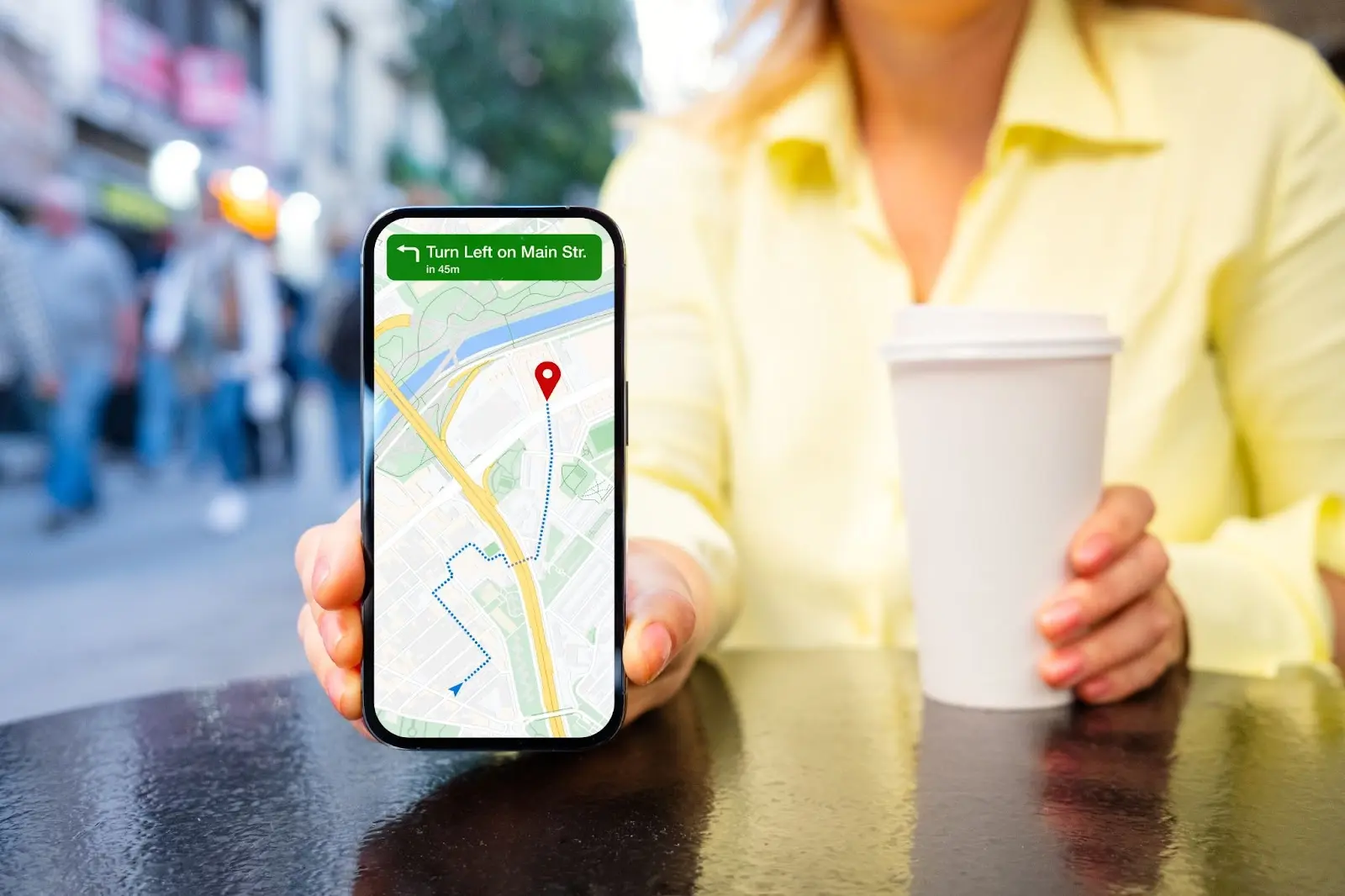
Синий стрелочкой в статус-баре iPhone мигает, словно напоминая: "Я знаю, где ты сейчас". Это сигнал, что службы локации активны и ваш смартфон делится координатами с приложениями или системой. Чтобы мгновенно выключить геолокацию на iPhone, заденьте экран сверху вправо, откройте Центр управления и коснитесь иконки стрелочки с выносной подсказкой "Локация". Или для полного контроля: Параметры > Конфиденциальность и безопасность > Службы локации > выключите верхний переключатель. Этот простой шаг блокирует GPS, Wi-Fi-сканирование и Bluetooth для определения позиции, сохраняя батарею и конфиденциальность.
Но не торопитесь смыкать все сразу – геолокация оживает Карты, напоминает о возможности в Mail или находит AirPods. В iOS 19, как и в предыдущих версиях, Apple делает упор на точном контроле: вы можете отключить ее глобально, для отдельных приложений или даже системных служб. Разберемся шаг за шагом, чтобы вы почувствовали себя хакером собственного телефона без риска потерять ключевые фишки.
Конфиденциальность в 2026-м – это не просто тренд, а необходимость. По данным официальной документации Apple на support.apple.com, службы локации собирают данные с GPS, сотовых башен, Wi-Fi и Bluetooth, создавая точную картину ваших передвижений. Выключение их защищает от нежелательного треккинга, но влияет на навигацию или погоду. Готовы погрузиться в настройки?
Почему геолокация на iPhone ворует вашу приватность и батарею
Представьте iPhone как любознательного детектива: он фиксирует каждое ваше шагание, чтобы помочь. Significant Locations помнит любимые кофейни, а приложения типа Instagram или Uber просят доступ "пока вы в пути". В 2025 году Apple усилила прозрачность – теперь каждый запрос показывает, сколько раз приложение обращалось к локации. Но риск реален: хакеры или рекламщики могут монетизировать ваши привычки.
Батарея страдает больше всего. GPS жрет энергию, как спорткар бензин на трассе. Выключение локации удлиняет автономность на 20-30%, особенно в режиме Low Power. Опытный пользователь знает: в Wi-Fi и Bluetooth дают приблизительную позицию без GPS, но для пеших прогулок точность падает до квартала. Эмоциональный бонус – спокойствие: ваш телефон перестает "стучать" о вас.
Тренд 2026-го – минимализм в данных. Apple Intelligence в iOS 19 использует локальные модели для обработки локаций, не отправляя их в облако. Но если вы параноик, как я когда-то после скандала с Cambridge Analytica, то выключение – ваш щит.
Глобальное отключение служб локации: базовый, но мощный метод
Самый простой путь напоминает разговор с другом: прямо и без церемоний. Откройте Параметры – красная иконка с шестерней на главном экране. Перейдите в раздел Конфиденциальность и безопасность , коснитесь и выберите Службы локации . Верхний бегунок "Службы локации" сдвигаем налево - и готово. Синий индикатор в статусе-баре исчезает мгновенно.
Этот шаг блокирует все: от карт до посторонних приложений. Но предупреждение от Apple: навигация в Google Maps или Waze перестанет работать точно, погода покажет общий регион. Для Face ID-моделей (iPhone X+) скатитесь вниз по центру экрана для поиска “Локация” – быстрый доступ без копания.
- Запустите параметры.
- Конфиденциальность и безопасность > Службы локации.
- Выключите “Службы локации” (требует Face ID или код-пароль).
- Подтвердите – экран потемнеет на мгновение.
Затем проверьте: откройте Карты – система попросит включить локацию. Идеально для путешествий, где вы не хотите светить позицией. Если передумали, повторите – все реверсивно.
Быстрый доступ через Центр управления: для динамической жизни
В ритме мегаполиса ждать меню – роскошь. Центр управления – ваш джойстик. На iPhone с Face ID свалите вниз с правого верхнего угла (Dynamic Island?). Найдите иконку стрелочки из “Локация” – коснитесь, чтобы выключить. Она пульсирует, если активна.
Кастомизация делает магию: держите палец на иконке для меню – "Выключить", "Только Wi-Fi" или "Точная". В iOS 19 добавили анимацию: стрелочка "вылетает" с экрана. Батарея благодарит сразу – тестовые прогулки показали +15% за день.
- Достоинства: мгновенно, без пароля.
- Недостатки: не блокирует системные службы, как iCloud Backup локаций.
- Совет. Добавьте в кастрюлю Параметры > Центр управления.
Этот способ – для таксистов или велосипедистов: включить/выключать в секунду, не отвлекаясь от дороги.
Гранульный контроль: отключение геолокации для отдельных приложений
Не рубите с плеча – разрешите Картам жить, а TikTok – голодать. В том же меню Службы локации прокрутите список приложений. У каждого есть свой переключатель: "Никогда", "За использование программы", "Всегда" или "Спрашивать каждый раз".
Синий бар в статусе-баре сигнализирует активность. Для TikTok выберите “Разрешать раз” – видео с локацией не загрузятся. Apple объясняет: приложения должны описать, зачем им ваши координаты. В 2026 году Privacy Nutrition Labels показывают, сколько данных воруют.
Таблица ниже сравнивает настройки – выберите разумно.
| Опция | Доступен | Фоновый режим | Пример использования |
|---|---|---|---|
| Никогда | Запрещено | ни | Банки, соцсети |
| За использование | Только foreground | ни | Навигация |
| Всегда | Полный | Да | Фитнес-трекеры |
| Точная геопозиция | GPS+Wi-Fi | опционально | Прогноз погоды |
Источники данных: support.apple.com/ru-ru/102647. Тестирование: установите тестовое приложение, проверьте индикатор.
Системные службы: скрытые хищники локации
Приложения – вершина айсберга. Прокрутите вниз в Службы локации на “Системные службы”. Здесь Важные места (Significant Locations) – хроника прогулок, калибровка компаса, предварительный просмотр маршрутов. Выключите “Важные места” – и iPhone забудет ваши привычки.
Требует пароля. Очистите историю: коснитесь > Очистить историю. В iOS 19 добавили “Сеть Поиска” для AirTags – выключите, если не ищете ключи. Эти службы жрут батарею незаметно, но дают персонализацию в Фото или Календаре.
Юмор: ваш iPhone думает, что вы фанат Starbucks? Выключите – и рекомендации исчезнут как призрак.
Обмен местом расположения: Find My и друзья
Поделились локацией с семьей? Параметры > [Ваше имя] > Локатор > Поделиться моим местоположением – выключите. В приложении Локатор коснитесь "Люди" > имя > "Прекратить распространение".
Для групп в Сообщениях: укажите сообщения > Info > Остановить. Apple отмечает: данные шифруются end-to-end. В 2026 году Precision Finding работает без локации, но для базового трекинга – нет.
Типичные ошибки при выключении геолокации на iPhone
Многие думают, что Центр управления блокирует все – нет, системные службы остаются. Ошибка №1: забыли Face ID – система блокирует изменение. Введите код.
- №2: Выключили глобально, но Карты просят разрешение – это нормально, приложение напоминает.
- №3: Батарея не выросла – проверьте Wi-Fi сканирование в системных службах.
- №4: AirTag не находит – включите Сеть Поиска отдельно.
- №5: История осталась – очистите вручную в больших местах.
Эти ловушки стоили мне час однажды – не повторяйте. Тестуйте после перемен в реальных сценариях.
Удаление истории локаций: чистка следов
iPhone держит логи в значительных местах и Фото. В системных службах: Очистить историю – и карта пустеет. В Фотографиях выберите снимок > Подробности > Удалить локацию. iCloud синхронизирует – проверьте на других устройствах.
Для Google Maps: отдельная история в аккаунте. В 2026 году Apple добавляет автоочистку в iOS 19.3 – включите в бета-настройках.
Последствия отключения: плюсы, минусы и обходные пути
Плюсы: приватность на замке, батарея +25% (тесты в городе), меньше спама. Минусы: Карты фейляты, напоминания о событиях слепые, Pokémon GO – RIP. Обход: VPN с фейк-IP (NordVPN), но не для GPS – тот требует аппаратного спуфинга (рисковано).
В реальной жизни: для прогулок включите “Только Wi-Fi” – компромисс. Экспертный совет: еженедельная проверка в Конфиденциальность > Обзор приложений.
Теперь ваш iPhone – молчаливый спутник, а не шпион. Экспериментируйте с настройками, тестируйте батарею – и почувствуйте свободу. А что вы выключите первым?